1. DAR DE ALTA A UN NUEVO TRABAJADOR #
- Ir a pestaña personal.
- Meter todos su datos ( recordar que contraseña es ebone en minúscula, luego el trabajador puede modificarlo.
- DNI, ( Si es extranjero NIE, si es menor de edad necesitamos los permisos de sus padres o tutor)
- NAF. ( n de seguridad social) Importante ver si es realmente su número de seguridad asignado o de beneficiario . Esto pasa mucho con personal que es la primera vez que empiezan a trabajar
- CCC. ( N cuenta) el trabajador os tiene que enviar foto del n cuenta donde aparezca que es el titular de la cuenta. IMPORTANTE. Al igual si quieren cambiar de banco os tienen que avisar para realizar vosotros ese cambio en sus datos. No nos sirve que nos escriban su número de cuenta sin la fehaciente de enviarnos la foto del mismo.
- Nivel de estudios ( TAFAD, SOS, GRADO EN CIENCIAS DL DEPORTE,…)
- TIPO DE MONITOR OBSERVACIONES ******
Importante en este punto el tipo de monitor que es siguiendo estos perfiles:
todos los mo⭲itoícs tc⭲ga⭲ c⭲ ľIPO KE MONIľOR q»c kacc⭲ scgú⭲ cstc listado paía q»c laboíal lcs c⭲:íc las rickas dc píc:c⭲ció⭲.
Si está en dos poner las dos
- Control de accesos (Recepcionista – Conserje)
- Limpieza y mantenimiento
- Monitor de natación y actividades acuáticas
- Monitor deportivo de actividades al aire libre ( tenis, padel, futbol…)
- Monitor deportivo de actividades en instalaciones cubiertas (sala de fitness actividades dirigidas zumba ciclo indoor actividades socioculturales…)
- Socorrista en piscinas municipales
- Socorrista en Playas
- Coordinador Deportivo
– Guardar ( ya tenemos a nuestro trabajador dado de alta en la plataforma)
2. SUBIR DOCUMENTACIÓN AL SOFTWARE DEL TRABAJADOR #
Una vez tenemos al trabajador creado tenemos que subir su documentación original:
- DNI
- CV
- N CUENTA
- N SS
- TITULACIÓN
- CERTIFICADO DELITOS SEXUALES
Esto es MUY IMPORTANTE que se haga con los trabajadores nuevos y sobre todo revisar en incluirlos si vuestros trabajadores no lo tienen aún. Esto sólo puede hacerlo los coordinadores.
Por favor ir revisando si falta porque para posibles auditorias tiene que estar subido, ( mejor ir haciéndolo poco a poco en estos días ) laboral se lo descarga y así lo puede presentar. Si hay una auditoria y no está tendréis que recuperar esa información en un par de días con lo que conlleva prisas , y más tiempo,…. Por favor ir mirándolo y subiendo esa info.
IMPORTANTE. Que cada documento esté en la pestaña correspondiente. Por ejemplo, si pone DNI no meter en esa pestaña títulos o CV,…
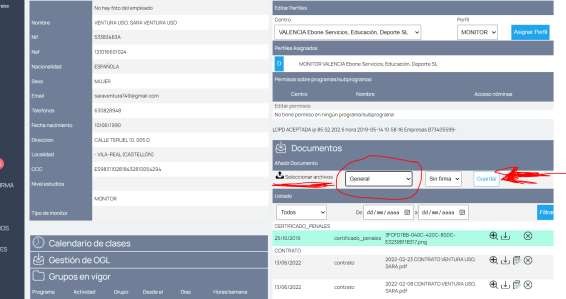
Entramos en PERSONAL, buscamos a la persona que queremos subir la documentación , elegimos que queremos subir, buscamos el archivo ( pDF, imagen,…) y le damos a guardar SIN FIRMA.
3. CREAR GRUPO DE ACTIVIDAD NUEVO #
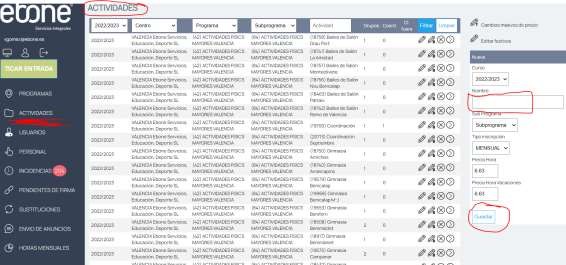
No os preocupéis por el precio/hora porque eso siempre se puede modificar en cada trabajador
Al final cada coordinador se gestiona de la manera que le resulte más fácil su programa, haciendo sus actividades como más fácil le resulte.
Si no es vuestro primer año y el programa ya estaba creado, sólo tendréis que iros ACTIVIDADES CURSO 2021/2022 y ya estarán vuestras actividades creadas y con los trabajadores que había en ellas. Por defecto os sale en la página inicial el curso 22/23… ya que es nuevo curso. Si tenéis tiempo podéis crearlo nuevo y si preferís el que tenéis recordar mirar en curso 2021/2022
Una vez creada la actividad vamos a dar el alta en la actividad a los trabajadores o trabajador y poner el horario al trabajador.
Ya tengo mis actividades creadas de este programa, ejemplo Manises.
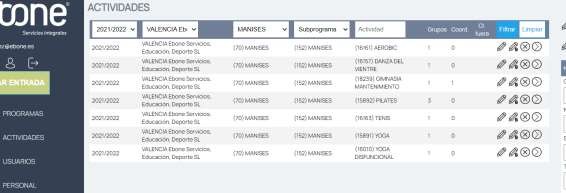
Queremos introducir a un trabajador en una actividad:
- Si le damos al lápiz editamos la actividad
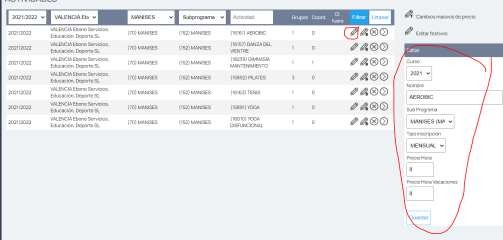
- Si le damos a la flecha entramos en la actividad y podemos crear grupos ( si queremos dividir por trabajadores, o por días,… ) Aquí como hemos dicho cada uno se lo organiza de la manera más operativa
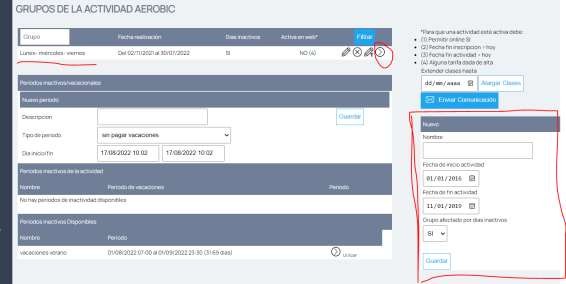
En este ejemplo sólo tenemos creado un grupo creado para aeróbic porque preferimos organizarlo de esta manera, pero si queremos crear otro grupo más dentro de la actividad o editar podemos hacerlo sin problema. Lápiz editar, flecha para entrar. A nuestra derecha panel para crear nuevos grupos dentro de la actividad.
Vamos a entrar en el grupo y asignar horario en este caso a varias monitoras :
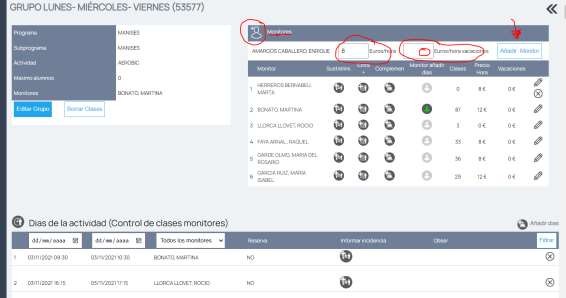
Lo que hemos hecho ha sido meter a varios trabajadores en la misma actividad.
- Añadir monitor, precio/ hora que queremos que cobre, vacaciones o lo dejamos a 0€ que es según convenio o le ponéis el mismo precio que cobra por hora. Suele ser el mismo precio que cobra por hora. Y seguidamente añadir monitor
- Queremos ahora ponerle horario al trabajador. En este caso tenemos que tener activo al mismo, se puede ver que en este caso es el que está en verde.
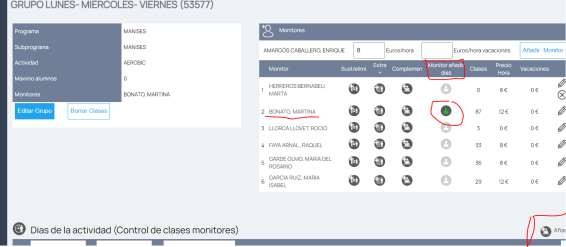
- Nos indica que vamos añadir días a la monitora Martina. ( podemos tener activos si queremos añadir el mismo horario a todos los monitores … podemos hacerlo haciendo click en todas los muñecos que queremos meter el mismo horario
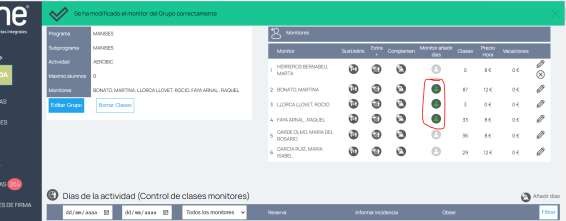
- En este caso sólo vamos a añadir días a Martina. Por tanto volvemos a clikar para dejar sólo activo un monitor. Y le damos añadir días:
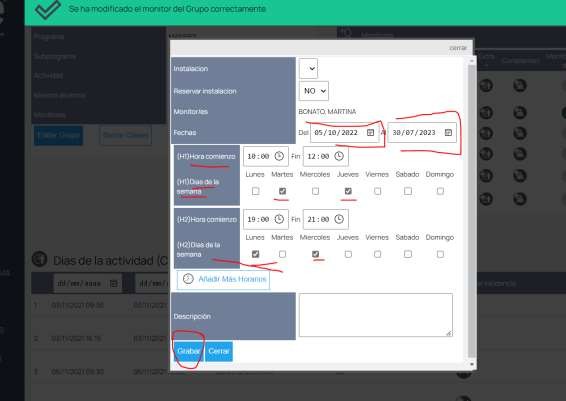
Ponemos la fecha que arranca el programa y hasta cuando: 5 de octubre al 30 de julio 23
Horario: en este caso hace martes y juves de 10:00 a 12:00 y luego los miércoles de 19:00 a 21:00
En este caso como ya no hace más horarios le damos a grabar.
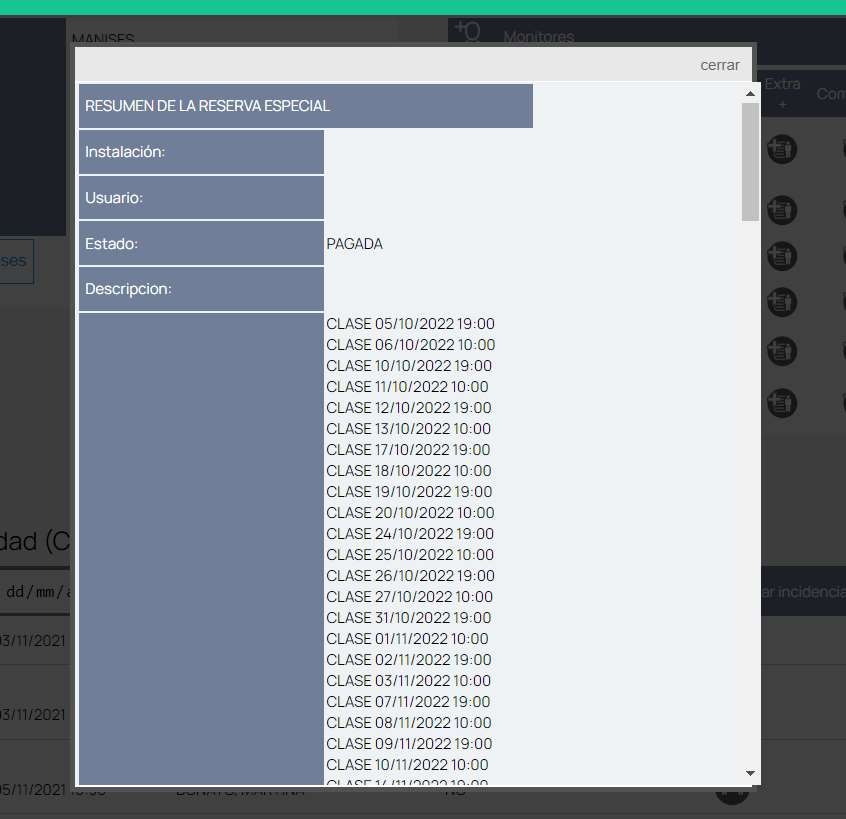
saldrá el listado de clases …. Seguidamente es Grabar.
Si no grabamos los horarios no se grabará nada y tendremos que volver a realizar el proceso.
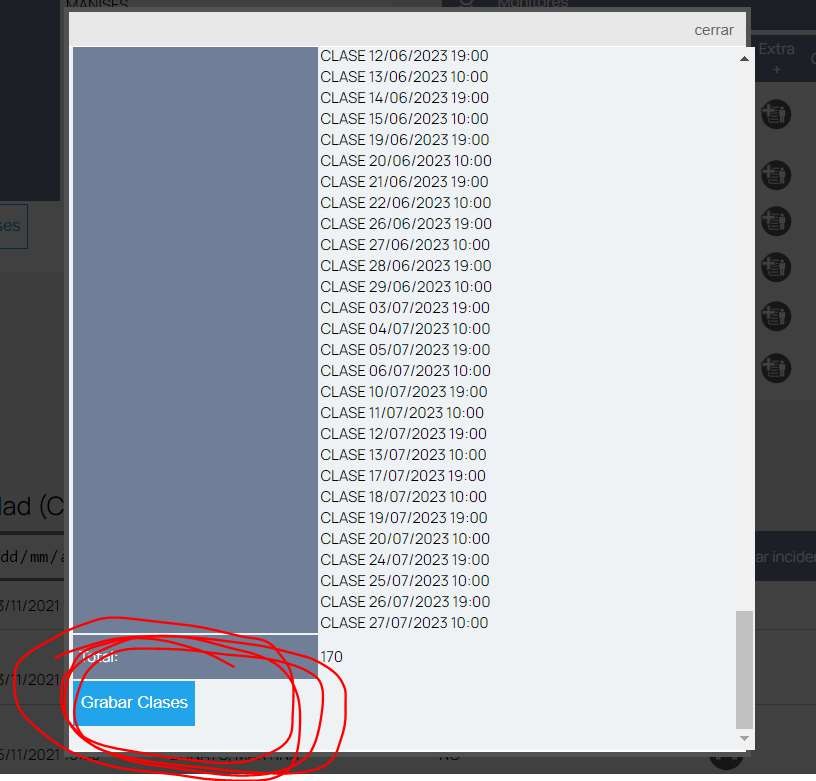
YA TENEMOS NUESTRAS CLASES GRABADAS.
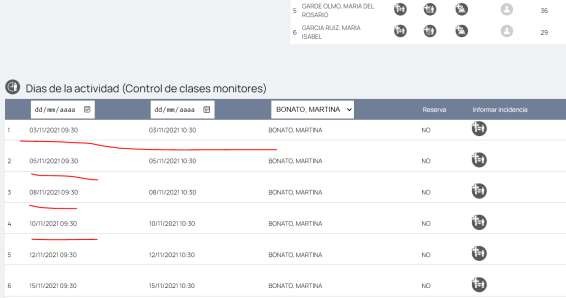
Para ver si hemos realizado el proceso correctamente tenemos que irnos al perfil del trabajador
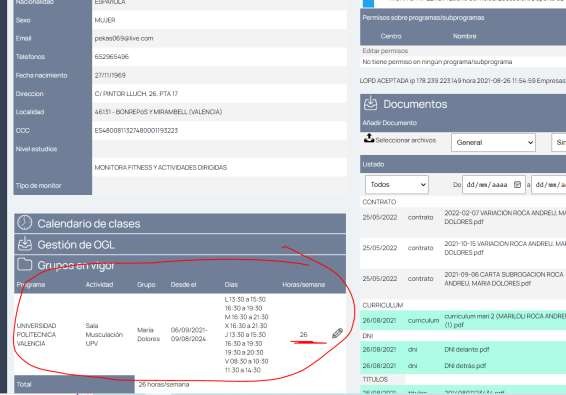
Ya estaría creado!!!
4. ELIMINAR CLASES #