
Un cliente de correo electrónico es un programa que nos sirve para consultar nuestro buzón de correo (sea corporativo o personal). En esta guía se mostrarán los pasos para configurar una cuenta de Ebone dentro del cliente. Son dos pasos básicos: descargar el programa y configurarlo.
Descargar cliente (Mozilla Thunderbird) #
Para descargar el programa, simplemente hacemos clic en este enlace: https://www.thunderbird.net/es-ES/download/. La descarga debería comenzar automáticamente.
Para instalar el programa, simplemente seguir los pasos de configuración:
- Clic en “Siguiente”
- Elegir “Estándar” y clic en “Siguiente”
- Clic en “Instalar” (Se puede seleccionar “Usar Thunderbird como mi aplicación de correo predeterminada” si se desea)
- Clic en “Finalizar”
¡Listo!
Configuración del buzón de correo #
Vamos con el paso 2. Al abrir el programa por primera vez, deberían abrirse dos ventanas, como se ve en la imagen (Si no aparece la segunda, podemos ir a las tres rayitas arriba a la derecha -> Nuevo -> Cuenta de correo existente y se abrirá).
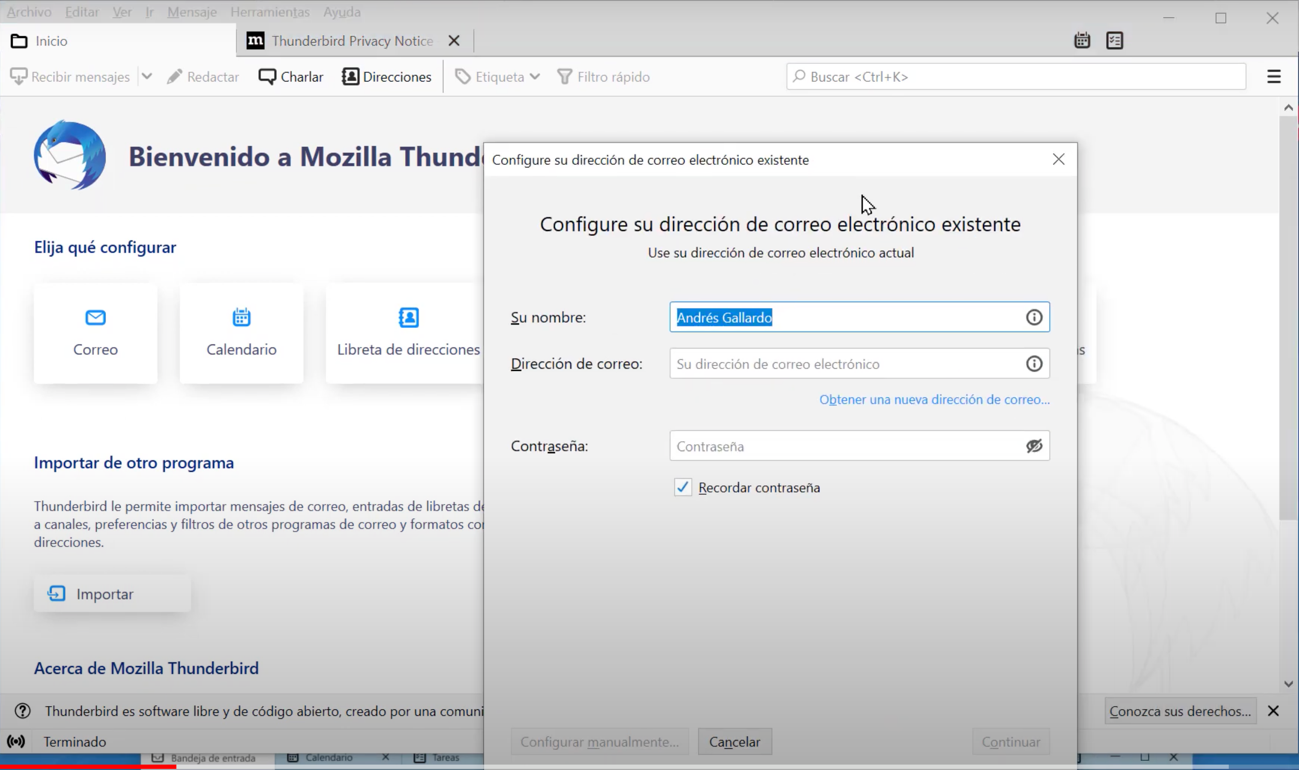
Introducimos un nombre (el que queramos que se muestre en nuestros correos como remitente), el correo y la contraseña y hacer clic en continuar.
OJO A ESTE PASO
A continuación, la aplicación detectará nuestro servidor automáticamente. Este servidor NO es correcto. Tenemos que hacer clic en “Configurar manualmente”.
Si nos equivocamos, siempre podemos o volver atrás o “Cancelar” e ir a las tres rayitas -> “Nuevo” -> “Cuenta de correo existente” y comenzar de nuevo
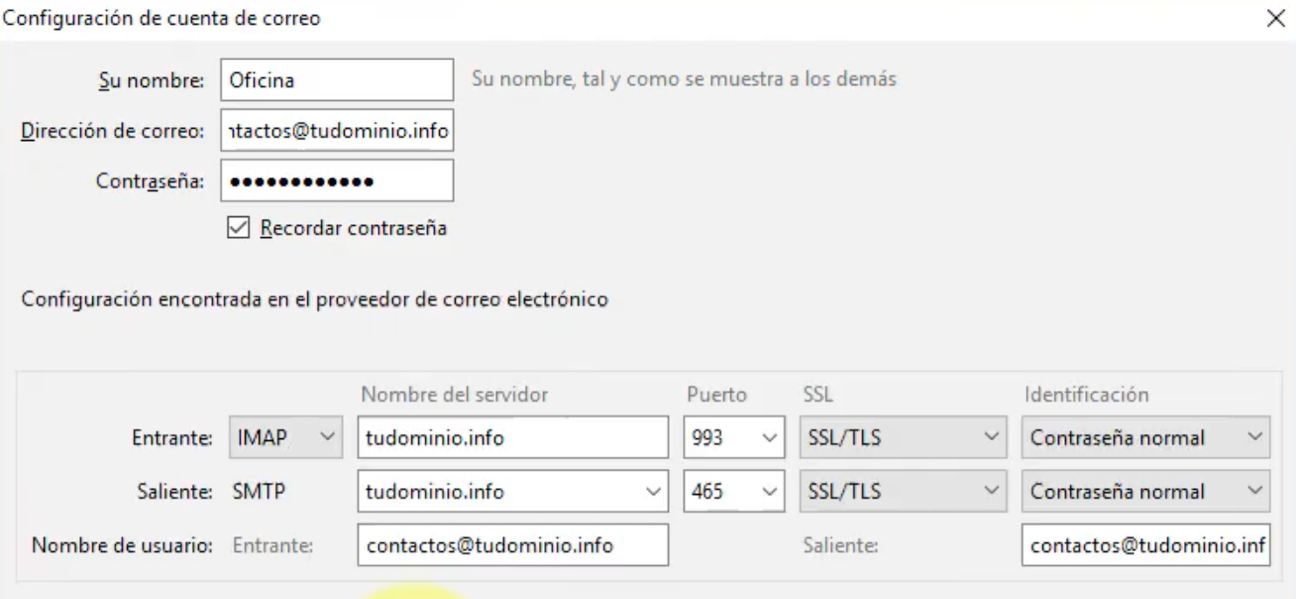
Aquí introducimos la siguiente información:
- Entrante
- IMAP (IMPORTANTÍSIMO ELEGIR IMAP)
- Nombre del servidor: ebonemx.plesk.trevenque.es
- Puerto: 993
- Seguridad: SSL/TLS
- Método de autenticación: Contraseña Encriptada
- Saliente:
- Nombre del servidor: ebonemx.plesk.trevenque.es
- Puerto: 465
- Seguridad: SSL/TLS
- Método de autenticación: Contraseña Encriptada
- Nombre de usuario: tu correo electrónico @ebone.es o similar.
Clic en “Hecho”.
Y… ¡a leer el correo! Si tu buzón es muy grande, tal vez necesitará unos minutos para sincronizarse todo.
Importación de contactos a Thunderbird desde Webmail (Roundcube) #
En algunas ocasiones, los contactos se importarán automáticamente a Thunderbird. Si esto no ocurriera, los pasos para tener todos tus contactos en la aplicación son muy fáciles:
Exportar contactos desde Webmail #
- Inicia sesión en Webmail
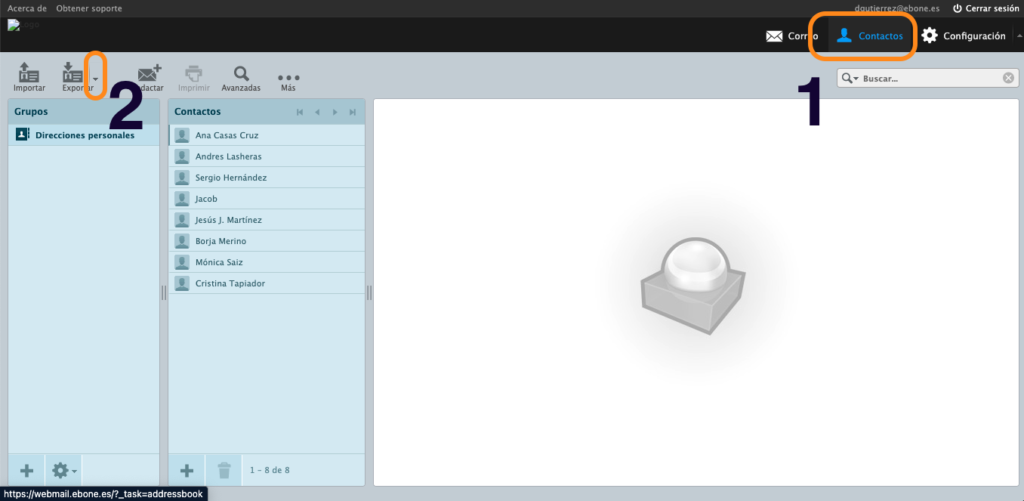
- Clic en «Contactos» (arriba a la derecha)
- Clic en la pestañita al lado de «Exportar» -> Exportar todo
Importar contactos a Mozilla Thunderbird #
Habrás observado que se ha descargado un archivo .vcf. Esos son tus contactos (tu libreta de direcciones, exactamente). Para importarlos en Thunderbird, los pasos son:
- Clic en «Direcciones»
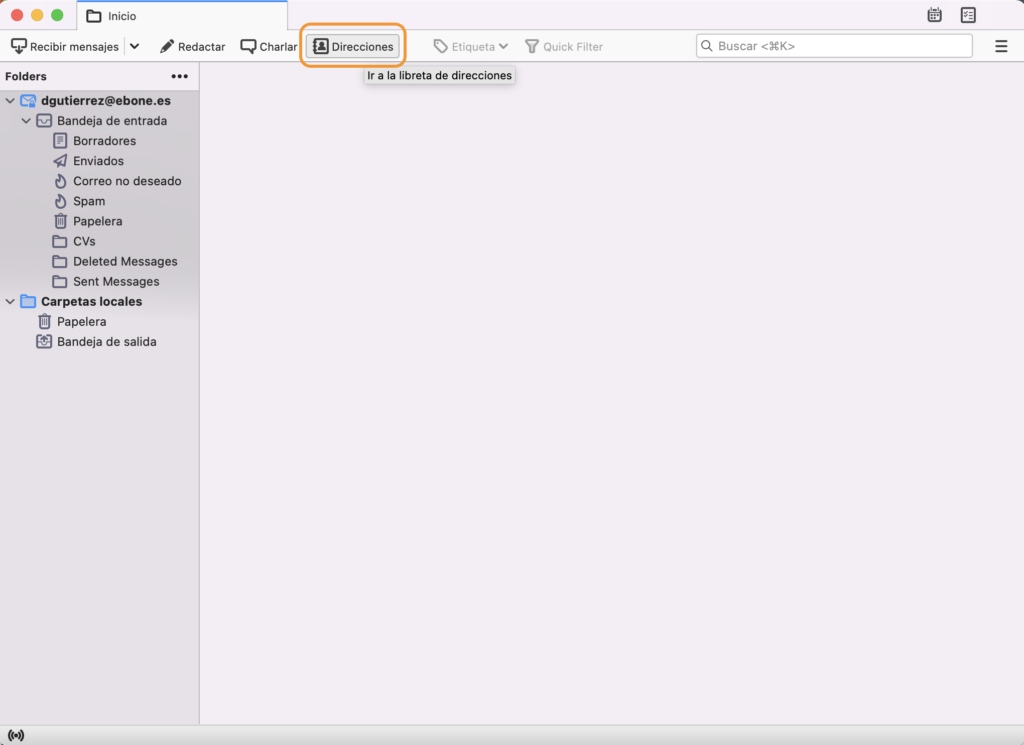
- En la pestaña abierta, ir a «Herramientas» (barra superior) y seleccionar «Importar»
- Seleccionar, en la ventana que se ha abierto, «Libretas de direcciones»
- Clic en «Archivo vCard (.vcf)
- Seleccionar el archivo
¡Listo!
Añadir la firma de correo a Mozilla Thunderbird #
Para completar la configuración de la aplicación, tienes que añadir tu firma Ebone a los correos que envíes. Para hacer esto, haz clic aquí y sigue los 4 pasos para que tu firma se añada automáticamente a los emails.
Añadir firma de correo a Mozilla Thunderbird
Recuerda que puedes contactar al departamento con cualquier problema en marketing@ebone.es y lo resolveremos lo antes posible.