
Preparación del documento #
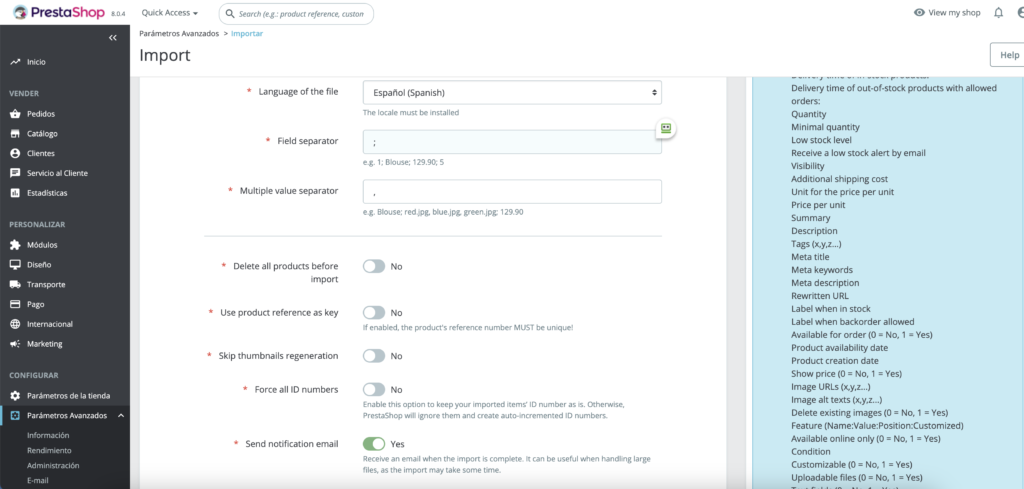
En primer lugar, iremos a Parámetros avanzados → Importar y configuraremos los ajustes que consideremos oportunos. Si estás trabajando con una tienda activa, ten cuidado con el campo “Delete all products/categories before import”, ya que esto, como bien indica, borraría todos los elementos.
En el caso de los productos, es muy importante tener en cuenta los valores utilizados como separador de campo y de valor múltiple, ya que no deben coincidir con el valor de decimales.
Categorías #
Las columnas dentro del .csv de categorías #
- ID (A): Si lo dejamos blanco, Prestashop forzará el ID que considere.
- Active (B): 0 = inactiva, 1 = activa
- Name (C): Nombre de la categoría
- Parent Category (D): Todas las categorías, en Prestashop, están debajo de una categoría “maestra” que se denomina “Home”. Cuando importamos categorías, por defecto, esta será hija de “Home” o “Inicio”.
- Root Category (E): 0 = No es “Categoría raíz” 1 = Sí lo es
- Description (F): Descripción de la categoría
- Meta title (G): Se crea automático del nombre de la categoría. Se puede editar si queremos optimizar para SEO.
- Meta keywords (H): Como el título, tiene propósitos de SEO
- Meta description (I): Se utiliza la descripción fijada en la columna F
Asignación de columnas #
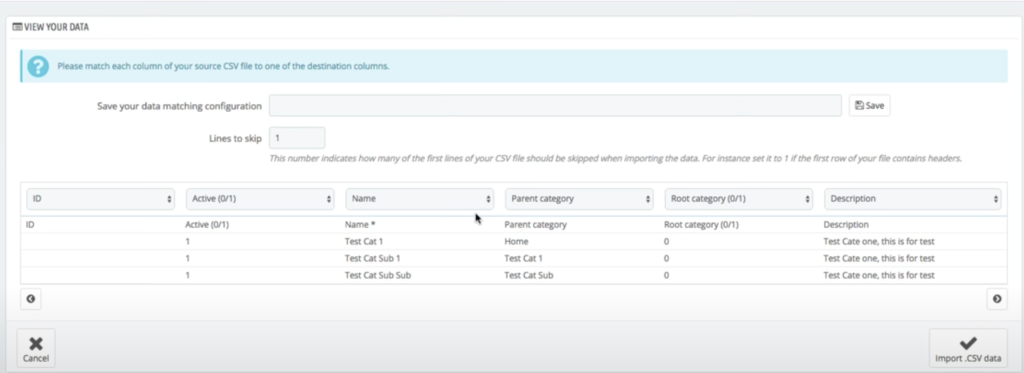
En primer lugar, tenemos que asegurarnos que los datos de ejemplo se ven tal y como en la imagen siguiente. Si no es así, lo más probable es que nos hayamos equivocado eligiendo el carácter separador de campos.
Mapear los campos #
Simplemente hay que seleccionar, en los desplegables, las respectivas columnas que tenemos en el excel.
💡 Si hemos decidido que Prestashop asigne los IDs, en la columna de ID elegimos “Ignorar esta columna”.
Podemos guardar nuestra configuración (el orden de las columnas) si vamos a utilizar siempre el mismo formato de Excel. Para ello, solo hay que asignar un nombre en “Save your data matching configuration” y clicar en “Save”.
Productos #
El CSV de productos es mucho más extenso que el de categorías, ya que hay numerosos elementos que podemos añadir.
Las columnas dentro del .csv de productos #
Las últimas columnas se corresponden con elementos que normalmente no necesitaremos, como gestión del almacén, multi-store o productos personalizables. En cuanto a las demás:
- ID: Igual que en categorías, si queremos que lo asigne Prestashop automáticamente, podemos dejarlo en blanco.
- Active: Por defecto definido como (1).
- Name: Nombre del producto
- Categories: Si queremos añadir más de una categoría, podemos añadirlas separadas por comas. Hay que añadirlas exactamente como están creadas en el sistema o, si no, se creará una nueva.
- La recomendación es establecer y ordenar las categorías antes de subir los productos.
- La primera categoría escrita será la asignada como “por defecto”.
💡 Se pueden utilizar también los números de ID en lugar de los nombres de las categorías. Recomendado para reducir errores.
- Price tax excluded: Precio sin impuestos
- Tax rules ID: El sistema aplicará la norma de impuestos por defecto de la tienda si lo dejamos en blanco.
- On sale: Activar si queremos que se muestre la etiqueta “en oferta”
- Descuentos: Añadir si queremos que los productos se muestren con un precio promocional
- Amount: Cantidad a sustraer del precio final
- Percent: Porcentaje de descuento sobre el precio final
- Reference: Número de referencia del producto en la tienda.
- Quantity: Cantidad de producto disponible
- Short description: Es la que se utilizará también como meta descripción para el SEO si no se establece
- Description: Descripción larga del producto
- Tags: Se utilizan como términos de búsqueda para el producto
- URL rewritten: la url que se mostrará del producto, independientemente de su nombre.
- Image URL: La URL de las imágenes a subir. Hay que subirlas previamente al servidor y enlazarlas desde allí. Ver siguiente apartado para explicación más detallada.
- Features: Las características del producto. Nomenclatura:
- Nombre característica:Valor:Orden
- ❗ Igual que en las categorías, hay que escribirlas exactamente igual que en el sistema para evitar que se creen nuevas. </aside>
- Manufacturer/supplier/supplier reference
- EAN13/UPC: Son códigos identificadores del producto, establecido globalmente. Es importante añadirlos si quieres luego incluir tus productos en Google Merchant
- Altura/Anchura/Profundidad
- Peso: Es importante ya que se relaciona con los envíos más adelante.
- Minimal Quantity: Si hay una cantidad mínima para poder comprar el producto.
- Visibility: Es (1) por defecto, así que no hay que indicarlo
- Meta fields: Funciona como en el apartado de categorías
- Text when in stock / backorder: Mensaje por defecto para cuando el producto está en stock
Imágenes en el .csv de productos #
Se pueden añadir varias imágenes, separándolas por una coma.
Lo ideal es cargarlas en una carpeta en el servidor a través de FTP. La URL de las imágenes cargadas al servidor será:

Una vez que están subidas, hay que ir añadiéndolas una a una al documento
Productos con variaciones #
Utilizamos este tipo de producto si queremos que los clientes puedan elegir el color del producto (o la característica que definamos) y ver la foto correspondiente.
A la hora de importar, elegiremos la opción de “Combinations” y descargaremos el .csv plantilla
Antes de empezar con el archivo, tendremos que crear los atributos en el backoffice. Ya hay algunos por defecto en el sistema (talla, color,…). Dentro del atributo “color” hay colores definidos
Las columnas dentro del .csv de productos combinados #
- Product ID: Hay que referenciar el ID de producto al que se añadirán las combinaciones
- Attribute: El atributo que deseemos variar. Si queremos añadir más de uno, simplemente hay que separar con una coma. Nomenclatura:
- Nombre:Tipo(select, dropdown, radio):Posición
- Ej: Color:select:0,Size:dropdown:0
- Value: Valor del atributo. Nomenclatura:
- Valor:Posición
- Ej: Camel:0,35:0
- Supplier reference: Referencia del producto (por ejemplo: Ref-camel)
- Reference: Referencia del producto.
- EAN13 y UPC: Son códigos identificadores del producto, establecido globalmente. Es importante añadirlos si quieres luego incluir tus productos en Google Merchant
- Impact on price: Es el aumento de precio que se añade al seleccionar esta variación.
- Quantity: Cantidad disponible
- Impact on weight: Si la variación tiene distinto peso que el producto estándar.
- Default (0/1): Si se debe mostrar como por defecto esta variación en el producto.
- Image position:
- Image URL: URL en la que se encuentra la imagen de la variación.
- Con el add-on “Media manager pro” podemos manipular archivos fácilmente. Se puede hacer de la misma forma que en productos, pero con este módulo se facilita el trabajo.
- Delete existing images: Por si queremos borrar las otras fotos antes de importar