
Instalamos CapCut en nuestro dispositivo: https://www.capcut.com/
Para añadir subtítulos: #
1º Para añadir subtítulos a un vídeo – Ve a «Texto»> «Subtítulos automáticos» y selecciona el botón «Crear» en el panel «Crear subtítulos». Escribe o pega los subtítulos que desees en el cuadro de edición debajo de la pestaña «Subtítulos».
2º Estos subtítulos puedes editarlos, es decir puedes corregir faltas ortográficas, puntuaciones, etc. Para ello, verás que en el lateral derecho de la pantalla te aparecerá un recuadro con diferentes funciones, entre ellas pone «Subtítulos» (ver foto). Aquí podrás ver todos los subtítulos generados y si pinchas en cualquiera de ellos podrás editarlo.
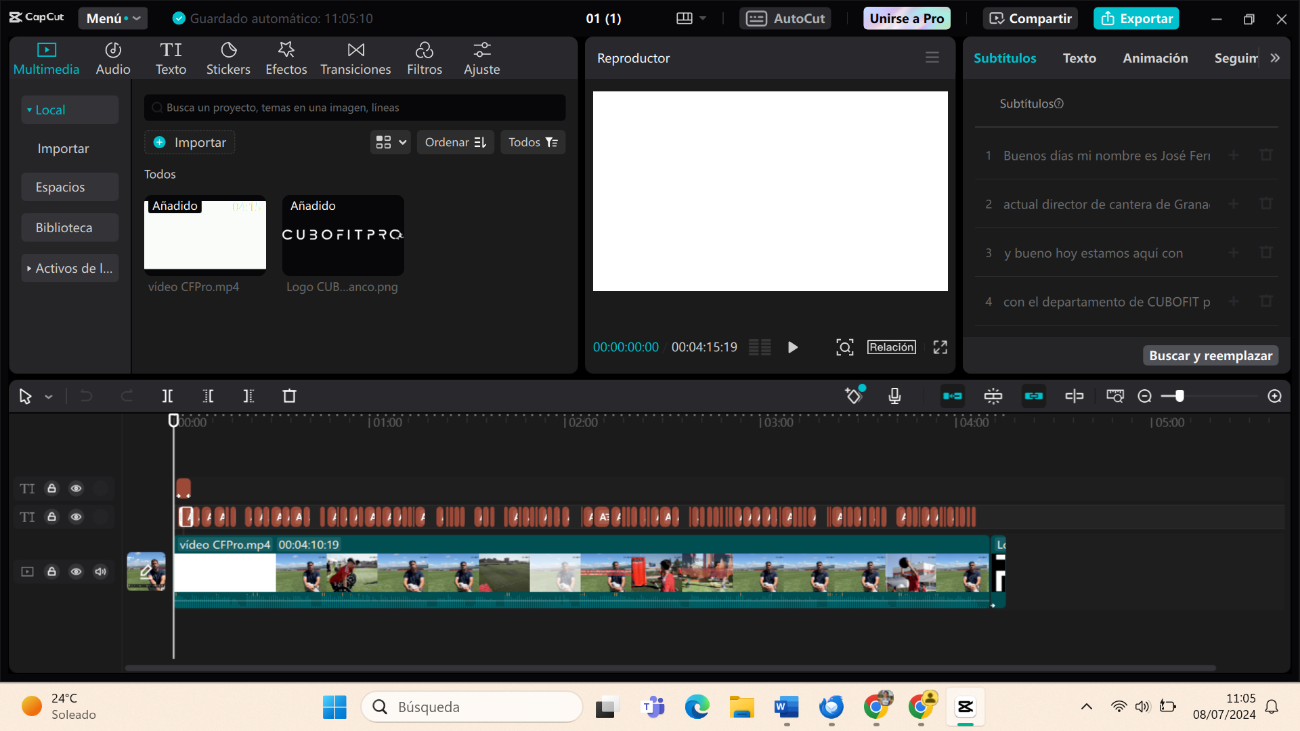
3º Para modificar el estilo de texto, interlineado, interletreado y diseño, en el mismo recuadro a la derecha pulsa esta vez en «Texto» ahí podrás editar todo lo que desees del texto que se ha generado automáticamente para tus subtítulos.
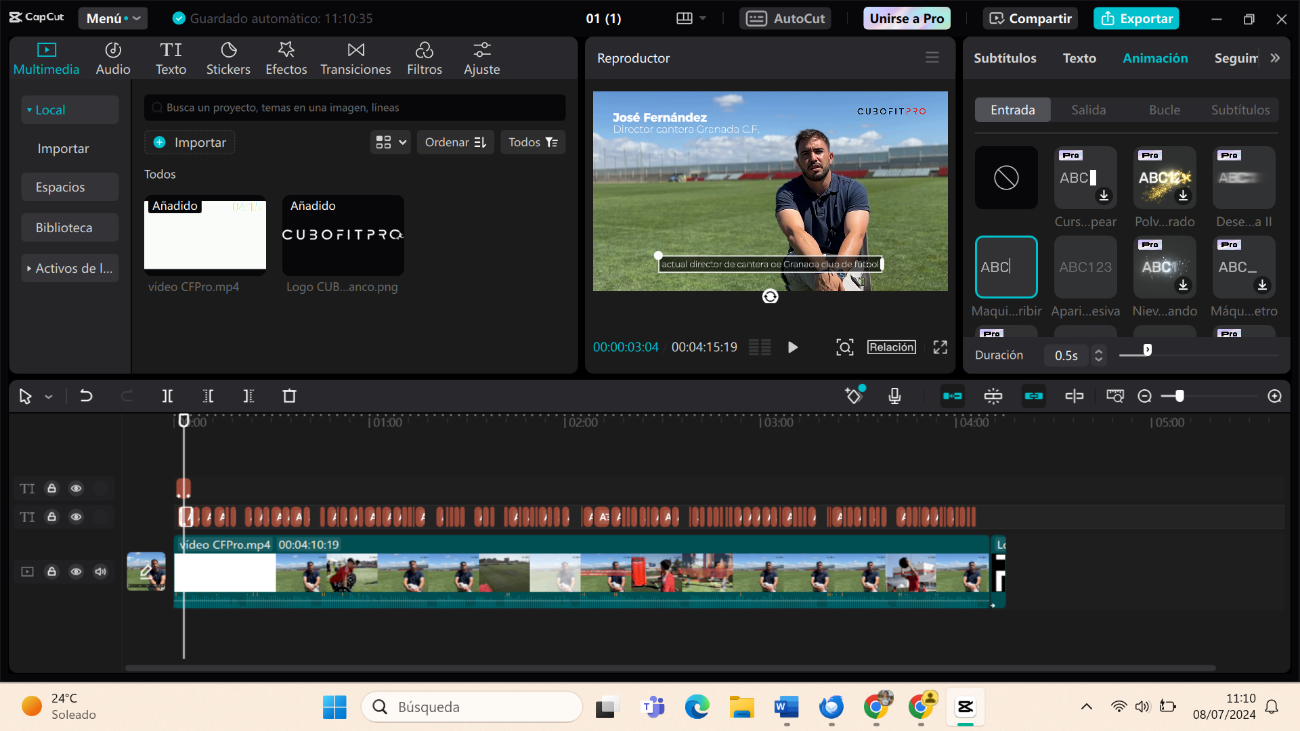
4º Por último, para añadirle animación al texto, pulsa en «animación» elige tu favorita, si es de entrada, de salida, de ambos y justo debajo (ver foto) pon la duración estimada.
Para añadir un texto, título, etc: #
Ve al panel «Texto» para seleccionar el estilo o las plantillas de texto que desee. Añade a la línea de tiempo del texto haciendo clic en el icono «+». Pasa el cursor sobre el texto añadido y personaliza su estilo, formato, fuente, color, espaciado, transparencia y alineación. Puede agregar efectos de animación al texto o convertirlo en un discurso con una voz realista.
Para exportar el vídeo: #
Toca el botón «Exportar». Elige «Video» como formato de salida y «MP4» como códec de video en la configuración de exportación.