
En esta guía se muestra el proceso a través del cual podemos crear automatizaciones en Mailchimp para enviar cadenas de mensajes a nuestra base de datos así como a los usuarios que acaban de suscribirse.
Además, incluimos una pequeña introducción sobre cómo enlazar Mailchimp y nuestra web para que los usuarios puedan suscribirse a nuestra newsletter.
Cómo enlazar Mailchimp y una página web para la suscripción #
- Integrando un código en la web tienes dos tipos de formularios
- Embedded form – formulario incrustado: Es un formulario sencillo que genera un código HTML el cúal puedes “incrustar” en la web.
- Subscriber Pop-up form – Ventana emergente de suscriptores: muestra un formulario de suscripción de Mailchimp en una ventana emergente después de que alguien visite tu sitio web.
- Creando un enlace de formulario. Desde MailChimp puedes crear un formulario y compartirlo a través de un enlace generado.
Opciones de creación #
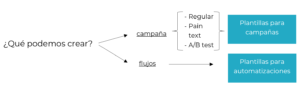
- Campañas
- Para ello puedes usar una de las plantillas incluidas dentro de la sección “Campaigns > Email templates” o crear la campaña desde cero.
- No se pueden usar las plantillas guardadas dentro de las automatizaciones (diferentes editores)
- Automatización – flujo de correos automáticos
- Puedes crear un flujo desde cero o usar un flujo sugerido
- No se pueden usar las plantillas guardadas dentro de las campañas (diferentes editores)
- Para los correos que se incluyen en los flujos se pueden usar los correos usados en flujos anteriores
Campañas #
- Regular – Campaña con un email normal
- Plain text – Campaña con un email solo con texto
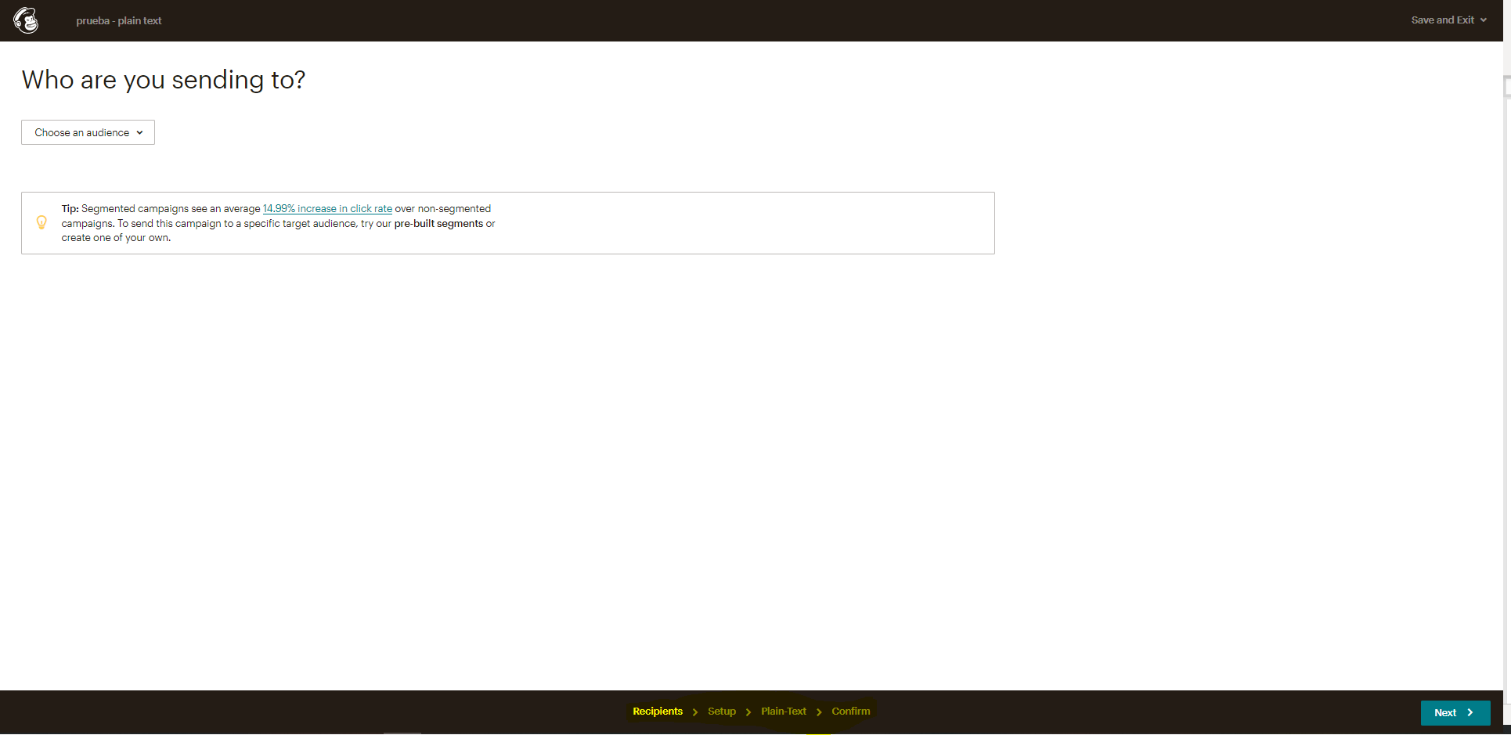
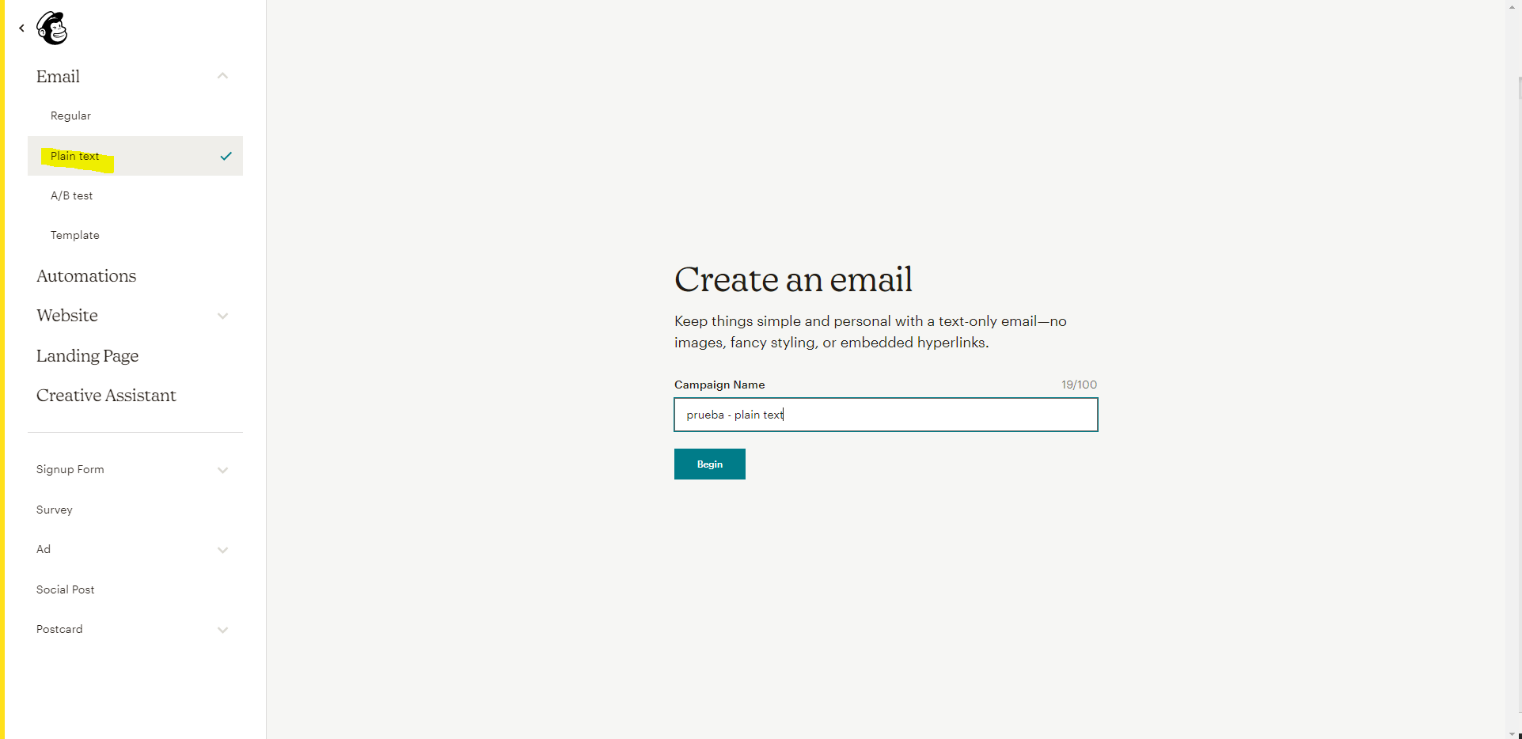
Seleccionas la audiencia (Ebone Servicios, por ejemplo)

¿quieres segmentar? Aquí puedes hacerlo

Configura la campaña
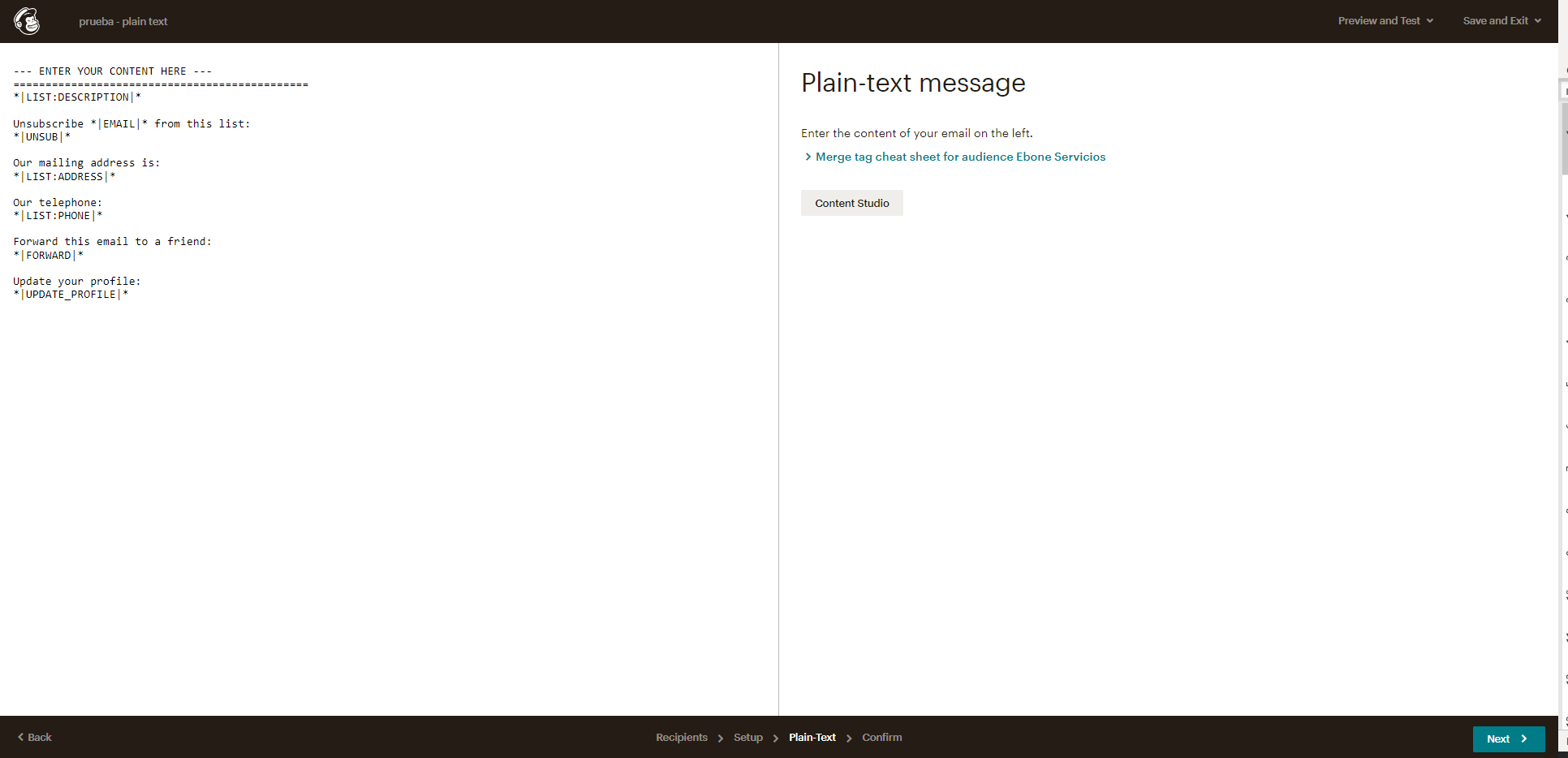
Escribe el texto que quieras enviar
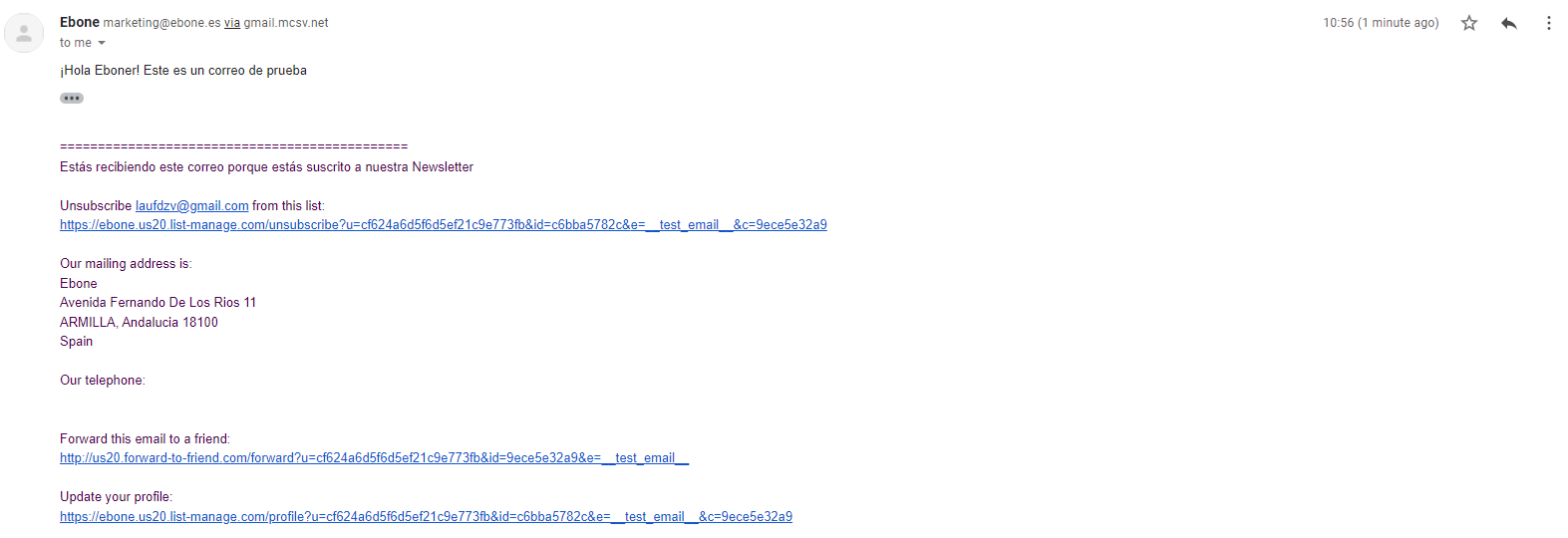
- A/B test. Se crea una campaña donde se puede dividir la audiencia y enviar un tipo de correo al 50% de la lista y otro correo al otro 50%. Así se puede ver qué tipo de correos funcionan mejor.
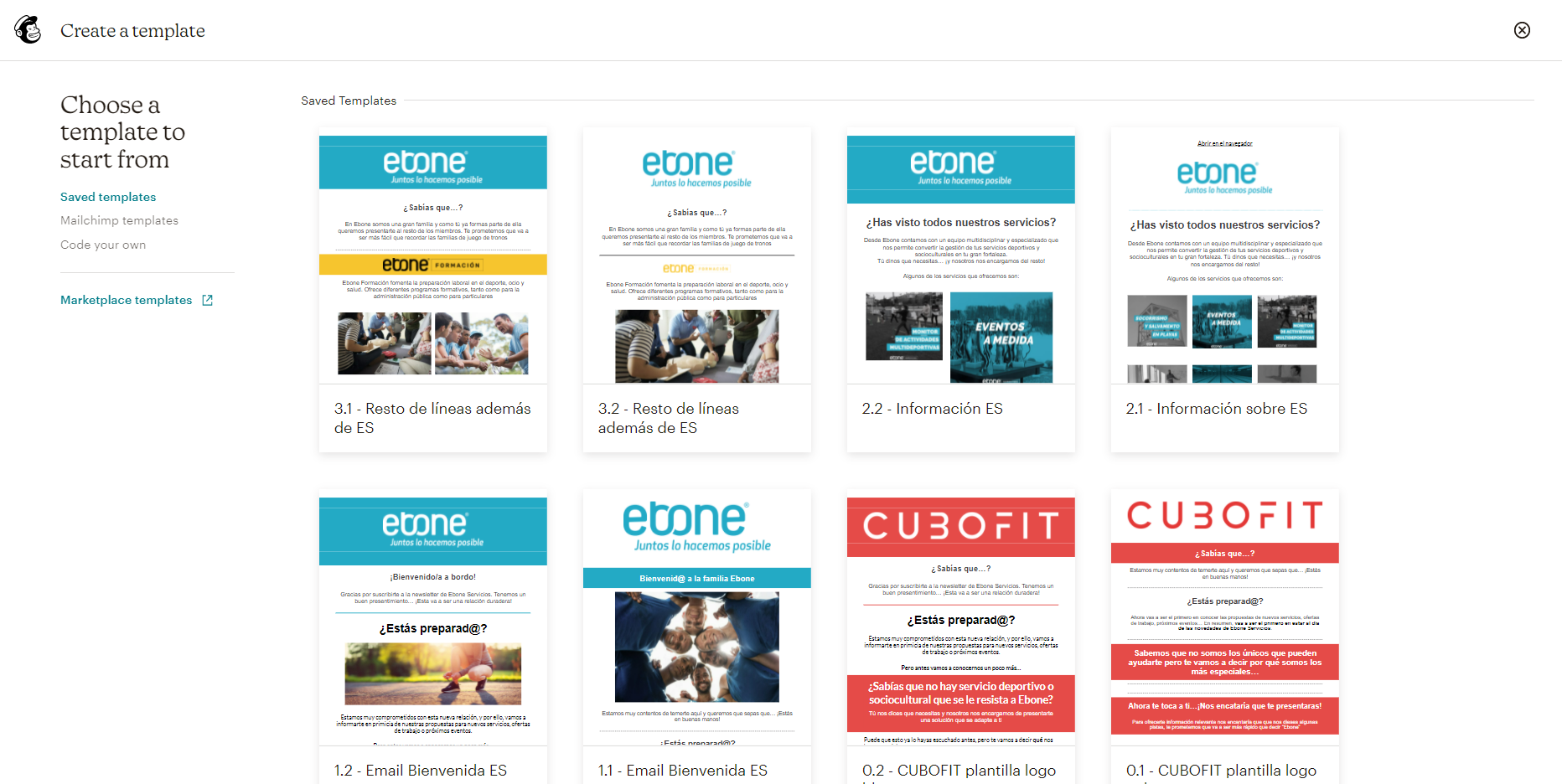
- Template. Se pueden crear plantillas usando plantillas ya guardadas o descargar una plantilla desde el Marketplace
Flujos automáticos #
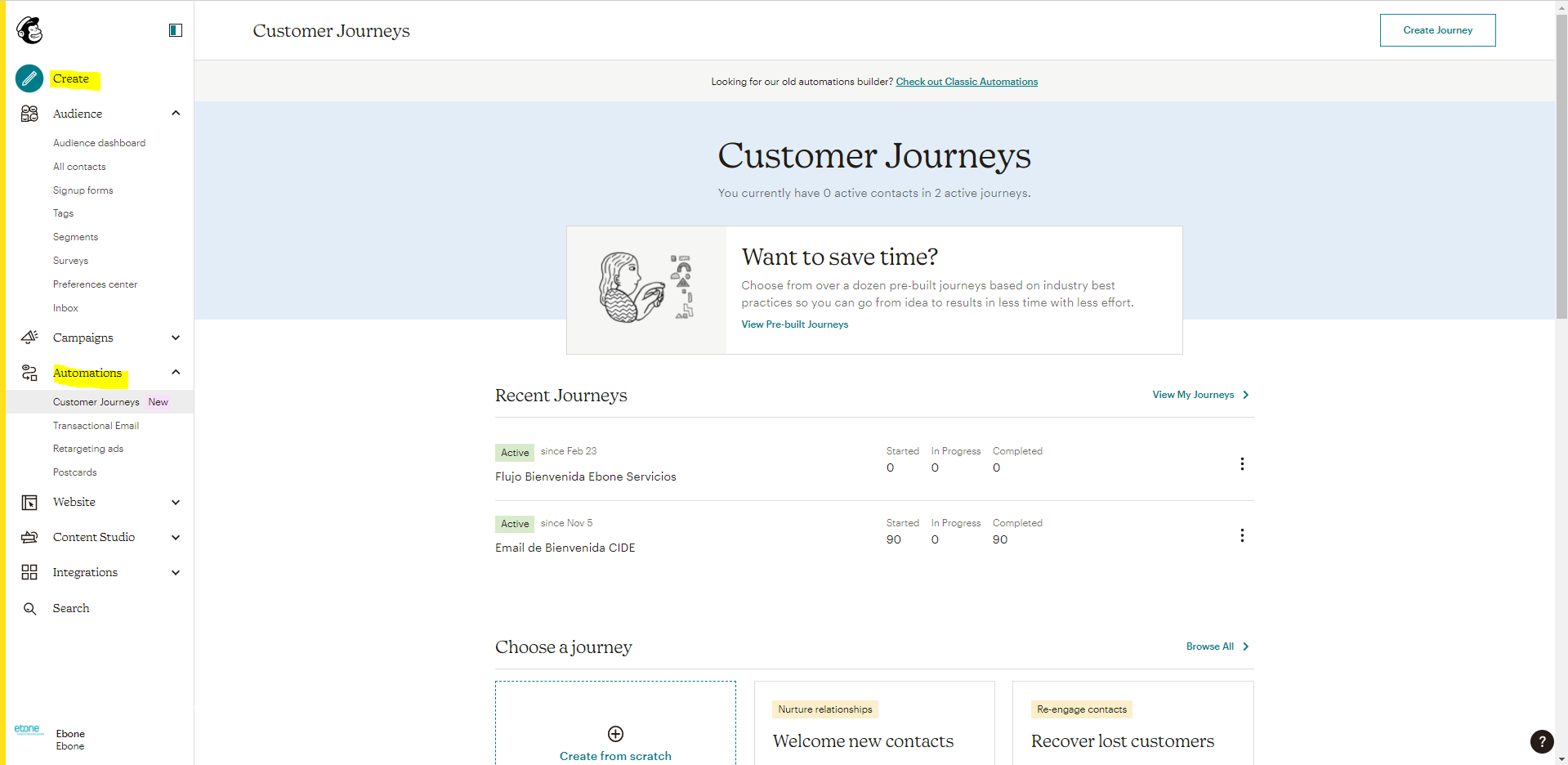 Se puede acceder desde “create > automation” o desde “automation > Customer journeys”
Esta función te ayuda a crear rutas de marketing automatizada para tu lista de contactos. Puedes crear un mapa de recorrido con varios puntos de partida, ramificaciones y acciones únicas para que cada uno de tus contactos tenga una experiencia personalizada. Puedes crear un recorrido desde cero o usar rutas predefinidas.
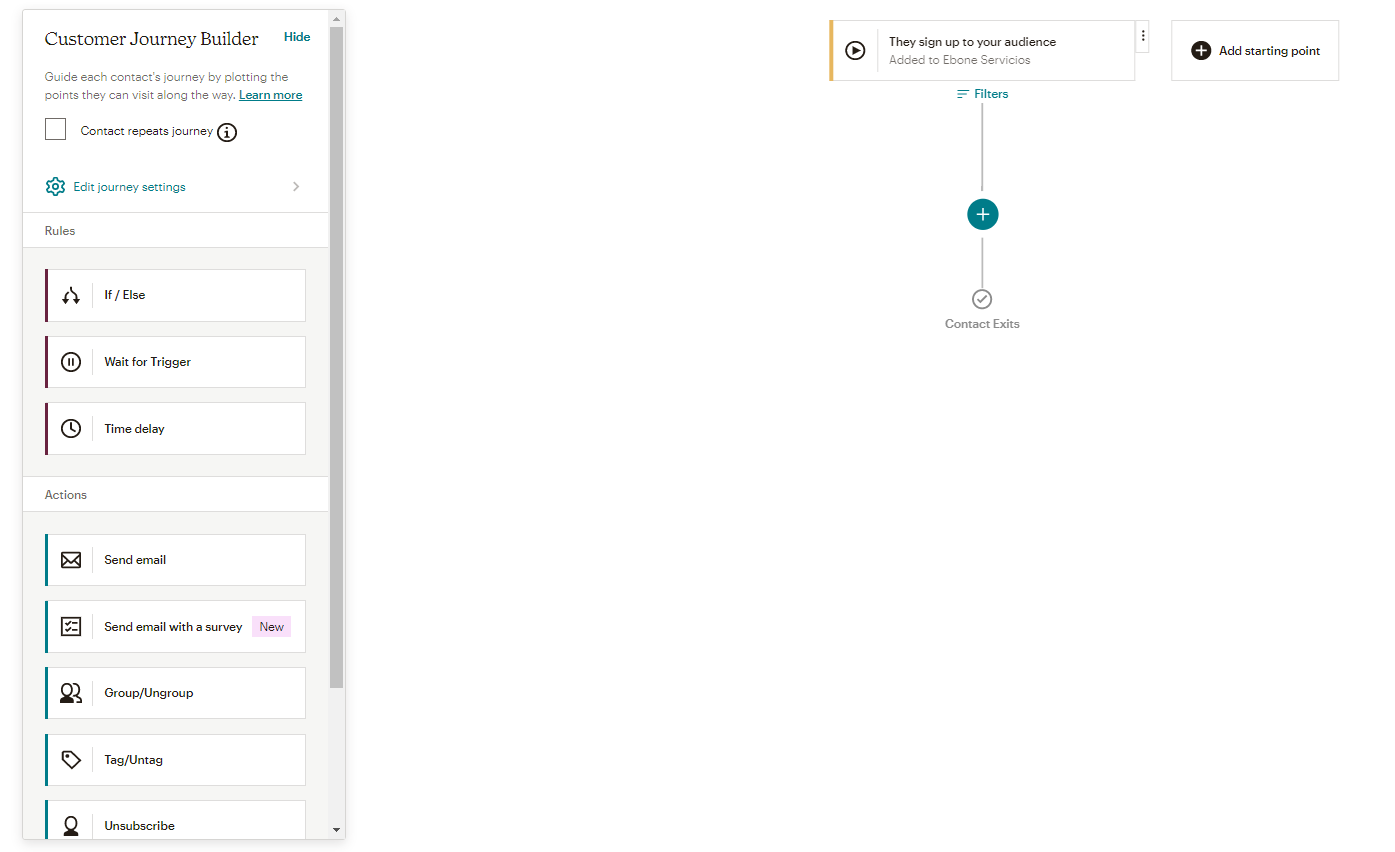
- Customer journey – recorrido del cliente: Ruta automatizada que consiste en diferentes interacciones que un contacto activará a medida que avanza, creando su propia ruta (basándose en lo que hace o no por el camino)
- Customer Journey map – mapa del recorrido del cliente: Representación visual de todas las rutas que puede tomar un contacto en un recorrido
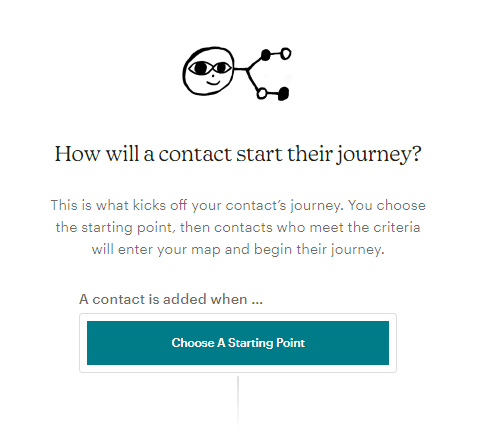
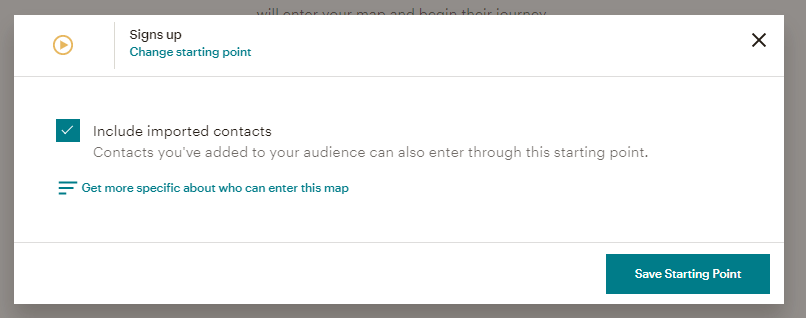
- Starting point – punto de partida: Evento o acción que añade a un contacto a un recorrido
- Journey point – punto de recorrido: Cualquier regla o acción que siga a un punto de partida en el recorrido del cliente. Lo trazas tu en el mapa de recorrido.
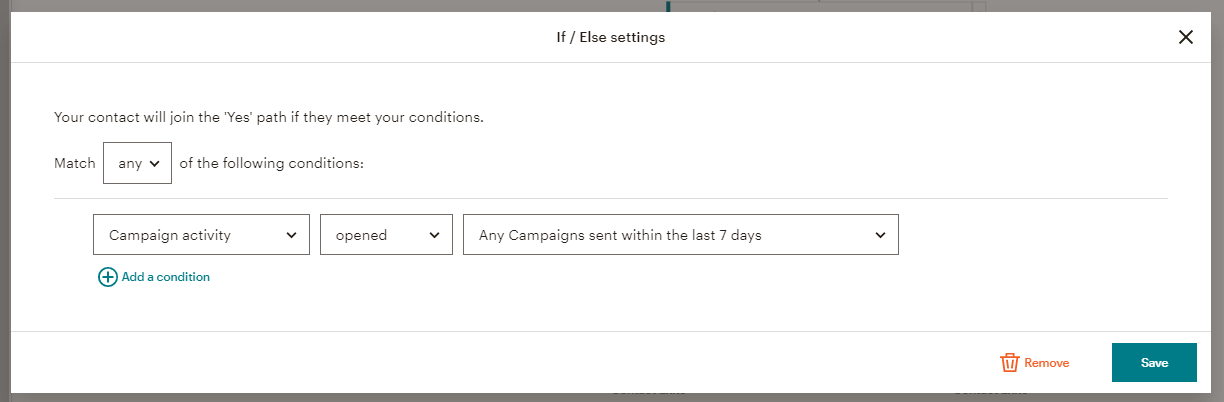
- Regla: Un punto del recorrido que define cómo y cuándo un contacto se mueve por un camino establecido.
- Acción: Le dice al sistema que realice una tarea determinada, como enviar un correo, añadir una etiqueta…
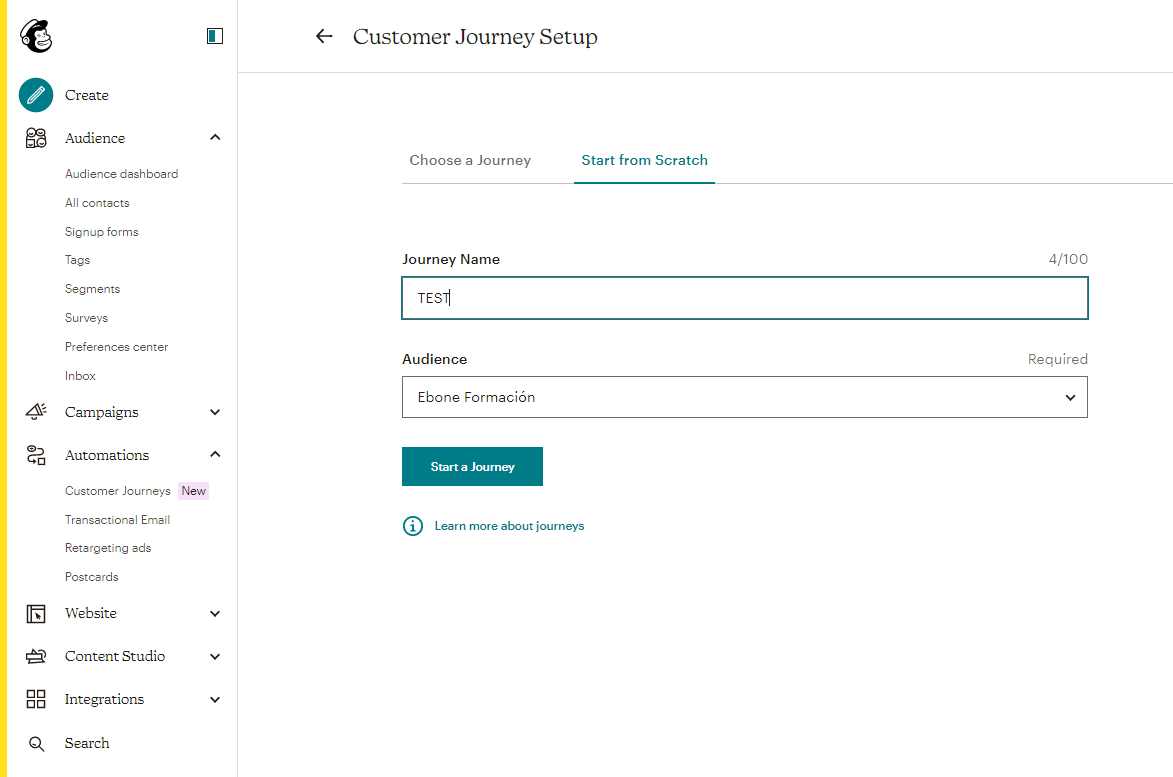 Ejemplo flujo

 Cómo modificar o eliminar la encuesta del motivo para darse de baja #
Ver o editar la encuesta #
- Haz clic en Audience (público)
- Haz clic en Audience dashboard (Panel de control del público).
- Si tienes más de un público, haz clic en el menú desplegable Current audience (Público actual) y selecciona con cuál quieres trabajar.
- Haz clic en el menú desplegable Manage Audience (Gestionar público) y selecciona Signup forms (Formularios de suscripción).
- Selecciona Form builder (Creador de formularios).
- Haz clic en el menú desplegable Forms and response emails (Formularios y correos electrónicos de respuesta) y selecciona Unsubscribe success page (Página de confirmación para cancelar la suscripción).
Edita las opciones de la encuesta #
Para cambiar los motivos que aparecen en la encuesta, dirígete al creador de formularios de tu público. En el menú desplegable, selecciona Página de confirmación para cancelar la suscripción y haz clic en la pestaña Translate it (Traducirla) para editar el texto de cada opción. No se puede añadir ni eliminar ningún motivo.
Eliminar la encuesta #
Si prefieres no usar la encuesta para cancelar la suscripción tienes que redirigir a los usuarios a una página personalizada de confirmación de la baja.
- Haz clic en Audience
- Haz clic en Audience dashboard
- Si tienes más de un público, haz clic en el menú desplegable Current audience (Público actual) y selecciona con cuál quieres trabajar.
- Haz clic en el menú desplegable Manage Audience (Gestionar público) y selecciona Signup forms (Formularios de suscripción).
- Selecciona Form builder (Creador de formularios).
- Haz clic en el menú desplegable Forms and response emails (Formularios y correos electrónicos de respuesta) y selecciona Unsubscribe success page (Página de confirmación para cancelar la suscripción).
- En el campo Instead of showing this unsubscribe successful page, send subscribers to another URL (En lugar de mostrarles a los suscriptores esta página para cancelar la suscripción, enviarlos a otra URL), introduce la URL para cancelar la suscripción que has creado en tu sitio web.
- Haz clic en Save