
Este documento explica cómo utilizar las funciones básicas de Slack.
¿Qué es Slack? #
Slack es nuestra nueva aplicación de mensajería instantánea. El uso es muy similar al de Whatsapp o cualquier otra aplicación de mensajería, con la direfencia de que Slack es para uso 100% profesional y la organización de los mensajes es en canales o conversaciones privadas.
Cómo instalarlo #
No es necesario instalar Slack, se puede acceder directamente desde app.slack.com. Sin embargo, la aplicación de escritorio puede resultar mucho más cómoda para mantener el programa abierto.
En ordenador: #
Solo hay que descargar la aplicación desde la página de descargas de Slack
- Visita slack.com/downloads.
- Haz clic en Descargar
- Ejecuta el archivo en tu carpeta de Descargas.
- Haz clic en Instalar.
- Para iniciar la aplicación, busca Slack en tu ordenador y haz doble clic en su icono. Iniciar sesión con tu correo de Ebone.
- ¡Listo!
Primeros pasos en Slack #
Completa tu perfil #
Tu perfil ayudará a otras personas con las que trabajas en Slack a saber quién eres. Así será más fácil localizarnos entre todos.
- En el ordenador, haz clic en tu foto de perfil predeterminada, situada en la parte superior derecha.
- Haz clic en Perfil en el menú y, a continuación, haz clic en Editar perfil.
- Para que todos sepan quién eres, pon tu «Nombre + Departamento» (Ej: David Marketing) y añade una foto de perfil. Si vienes de Uniges-3, puedes añadirlo al final del nombre, así facilitaremos las comunicaciones, sobre todo en estos primeros meses.
- Haz clic en Guardar cambios.
Configura las notificaciones #
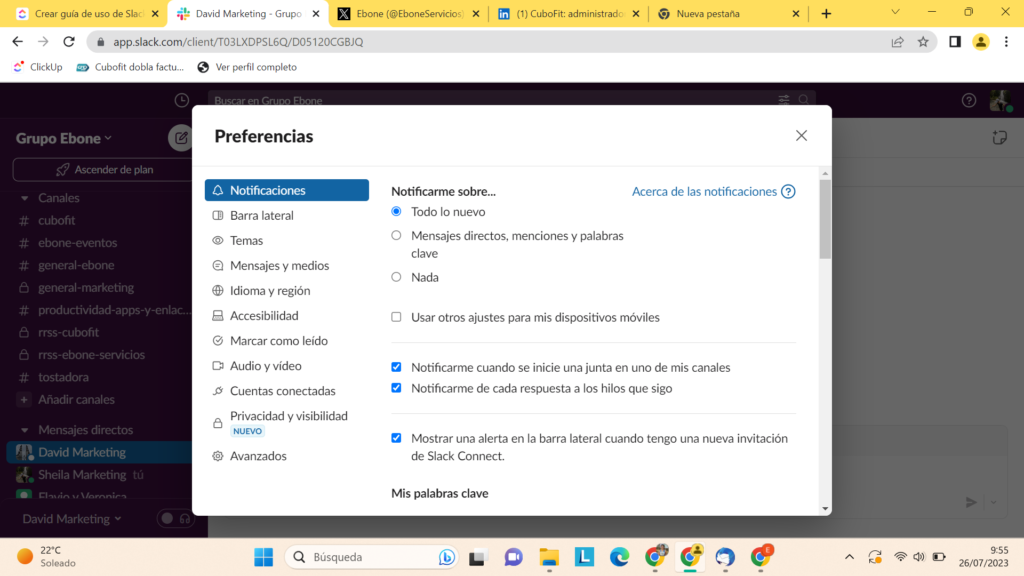
Tus notificaciones en Slack te alertarán de la actividad de tu espacio de trabajo. Puedes decidir qué mensajes activarán las notificaciones y configurar otros detalles en las preferencias.
- En el ordenador, haz clic en tu foto de perfil, situada en la parte superior derecha.
- Selecciona Preferencias en el menú para abrir las preferencias de notificaciones.
- Elige la actividad sobre la que quieres recibir notificaciones y, a continuación, configura las preferencias de notificaciones adicionales que prefieras.
Envía tus primeros mensajes #
En Slack, puedes enviar mensajes a otras personas con las que trabajas. Si tienes que comunicarte con un grupo de personas, puedes enviar un mensaje por el canal. Para tener una conversación individual con alguien, envíales un mensaje directo.
Para empezar un nuevo mensaje, haz clic en el botón Redactar en la parte superior izquierda o, simplemente, localiza en la barra lateral el canal o persona con quien quieras hablar, haz clic y escribe tu mensaje.
Notas importantes Slack Ebone #
- Los mensajes se borran a los 90 días. Es importante tener esto en cuenta y no enviar archivos importantes que podamos necesitar en el futuro por este medio. Mejor hacerlo por correo.
- Es importante que la aplicación permanezca abierta el tiempo que se está trabajando, para facilitar la comunicación entre todos los compañeros.
- Se pueden configurar estados para cuando alguien salga a desayunar o se encuentre reunido y no pueda contestar. Para hacerlo:
- Clic en la imagen de perfil (esquina superior derecha)
- Clic en «Cómo actualizar tu estado»
- Elegir el estado que corresponda (y marcar si queremos pausar las notificaciones).
- Si nos vamos de vacaciones, es útil marcar el estado «De vacaciones», que permanecerá activo hasta que volvamos y lo desactivemos.