Cómo pixelar caras en Photoshop

  • Se hace a toda la imagen, que es la capa 1.
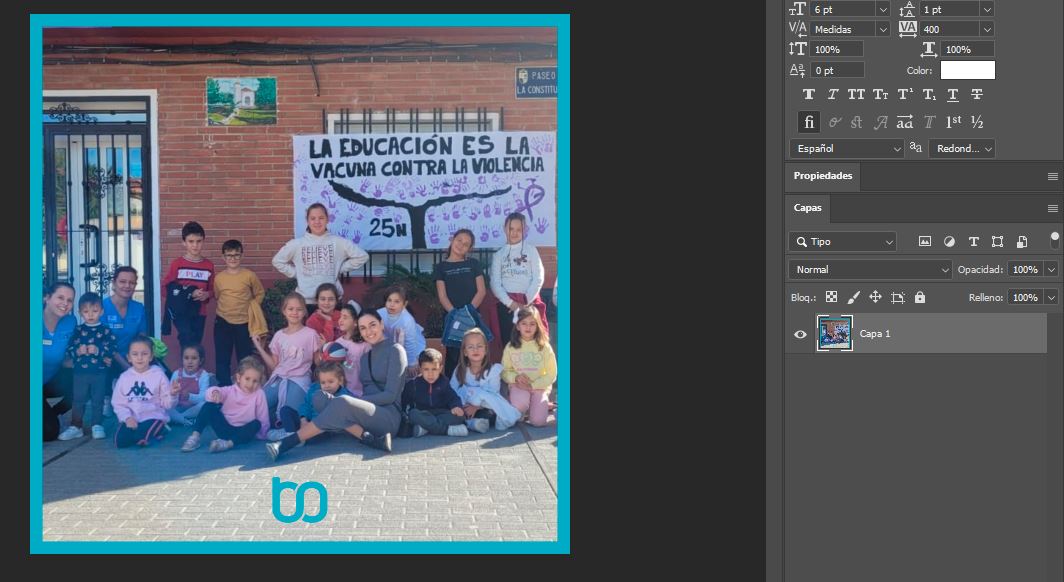
C:\Users\Ebonefit1\Desktop\MKTG ARH 22\FORMACIÓN DPTM mktg ebone\Tutorial Pixelar Caras\Paso 1.JPG
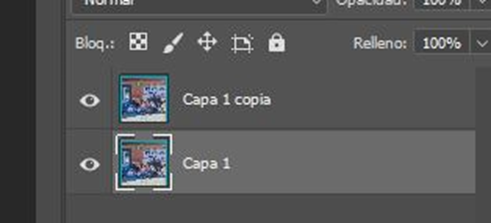
  • Duplicar capa 1, la imagen en sí.
  • Aplicar una máscara de capa a la copia, abajo en la derecha seleccionando la capa.
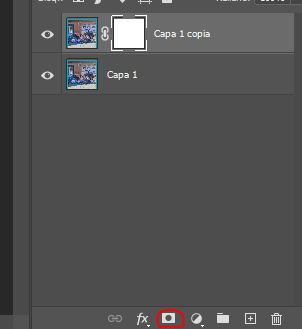
C:\Users\Ebonefit1\Desktop\MKTG ARH 22\FORMACIÓN DPTM mktg ebone\Tutorial Pixelar Caras\Paso 3.JPG
  • Seleccionamos -clic- la miniatura de la capa (no la máscara)
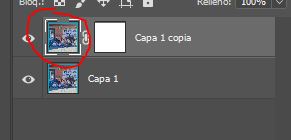
C:\Users\Ebonefit1\Desktop\MKTG ARH 22\FORMACIÓN DPTM mktg ebone\Tutorial Pixelar Caras\Paso 4.JPG
  • Aplicamos Filtro – Desenfoque Gaussianno (entre 6 y 10 píxeles va bien)
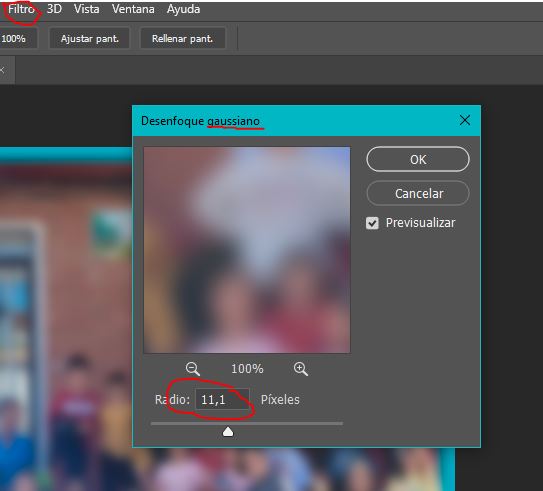
C:\Users\Ebonefit1\Desktop\MKTG ARH 22\FORMACIÓN DPTM mktg ebone\Tutorial Pixelar Caras\Paso 5.JPG
  • Seleccionamos la máscara de capa clicando en su miniatura
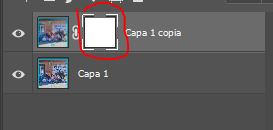
C:\Users\Ebonefit1\Desktop\MKTG ARH 22\FORMACIÓN DPTM mktg ebone\Tutorial Pixelar Caras\Paso 6.JPG
  • Invertimos máscara de capa: Control + i
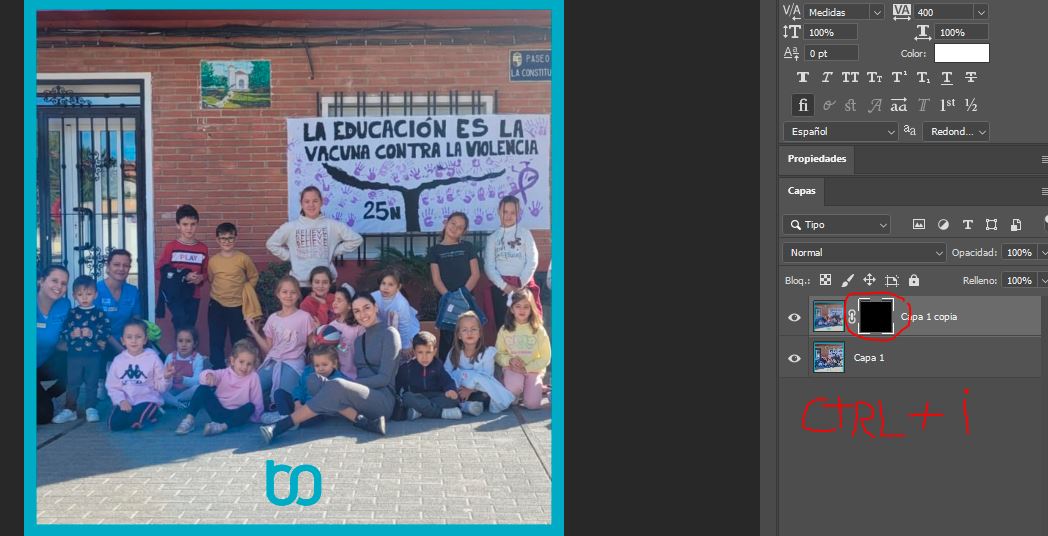
C:\Users\Ebonefit1\Desktop\MKTG ARH 22\FORMACIÓN DPTM mktg ebone\Tutorial Pixelar Caras\Paso 7.JPG
  • Seleccionamos el pincel y pintamos las partes en las que queramos que se vea el «desenfoque»
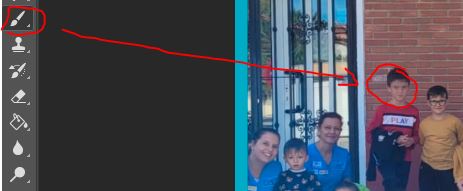
C:\Users\Ebonefit1\Desktop\MKTG ARH 22\FORMACIÓN DPTM mktg ebone\Tutorial Pixelar Caras\Paso 8.JPG
  • Consejo 1: ajustar tamaño de brocha del pincel para que cubra el tamaño justo de la cara.
  • Consejo 2: con la goma de borrar se quita lo que hemos puesto con el pincel, por si nos hemos pasado o equivocado.

C:\Users\Ebonefit1\Desktop\MKTG ARH 22\FORMACIÓN DPTM mktg ebone\Tutorial Pixelar Caras\Paso 9.JPG
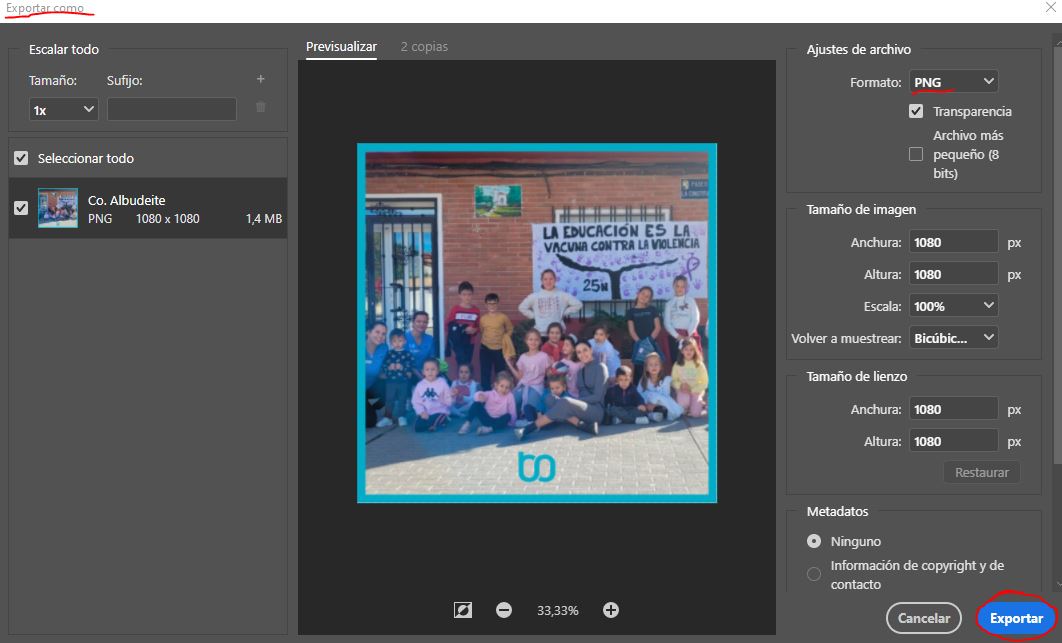
  • Exportar como png
C:\Users\Ebonefit1\Desktop\MKTG ARH 22\FORMACIÓN DPTM mktg ebone\Tutorial Pixelar Caras\Paso 10.JPG

¡Listo!

Updated on diciembre 23, 2022