
Podemos encontrar Clarity en la barra principal de marcadores de Google Chrome. Primero, debemos iniciar sesión tanto en Wordpress (mirar Excel de accesos) como en la plataforma de Clarity.
Una vez realizado esa acción previa, la manera de instalar Microsoft Clarity es la siguiente:
PASO 1.- Hacer click sobre el botón “Nuevo proyecto” > Nombrar el proyecto e insertar dominio sin “www” ni “https”, solo el nombre + “.es/.com”

PASO 2.- Seleccionar la opción de “Instalar manualmente” > obtener el código de seguimiento y copiarlo en el portapapeles.
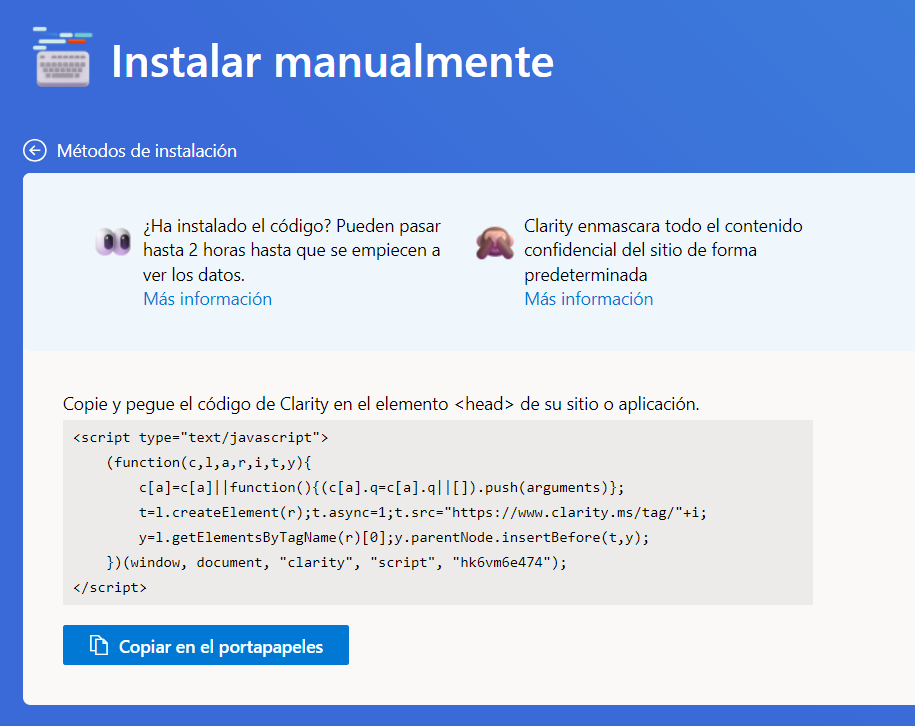
PASO 3.- Una vez que tenemos el código copiado, vamos al Wordpress de la página web.
Hacemos click sobre “Elementor” > seleccionamos “custom code” > pulsamos sobre “ADD NEW” > por último, añadimos el código al elemento “head”

PASO 4.- Cuando nos salga el cuadro de “Publish Settings”, hacemos click sobre “save”. Si no aparece por defecto, hay que darle a “Add condition” o “Añadir condición” y comprobar que se incluye en todo el sitio.
PASO 5.- Una vez realizados los puntos anteriores, en el apartado de “configuración” podemos dar información a Clarity sobre la categoría del sitio web, si queremos conectar la cuenta de Clarity con Google Analytics, si vamos a añadir más miembros al equipo… etc.
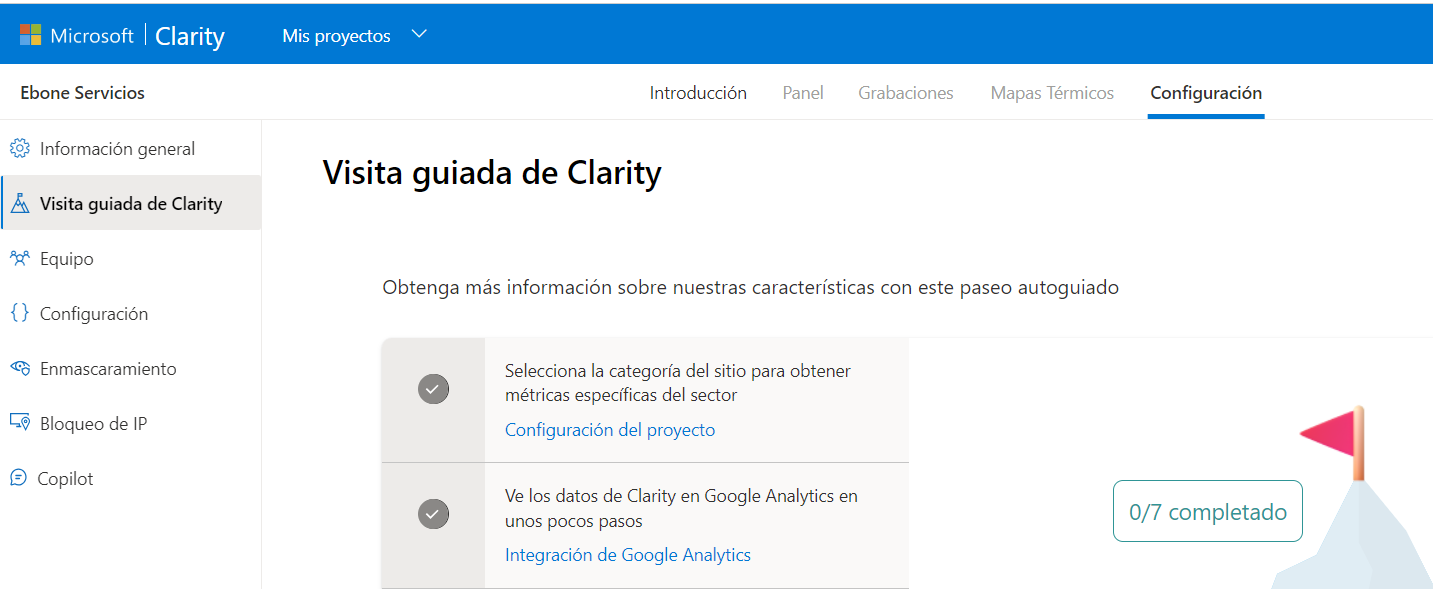
PASO 6.- ¡Ya solo queda esperar a que se empiecen a ver los datos del sitio web dentro de Clarity! Este proceso puede tardar hasta 2h.