
Añadir firma de correo en HTML a Thunderbird Mozilla
- Inicia sesión y clica en las 3 líneas horizontales de la esquina derecha del panel superior.
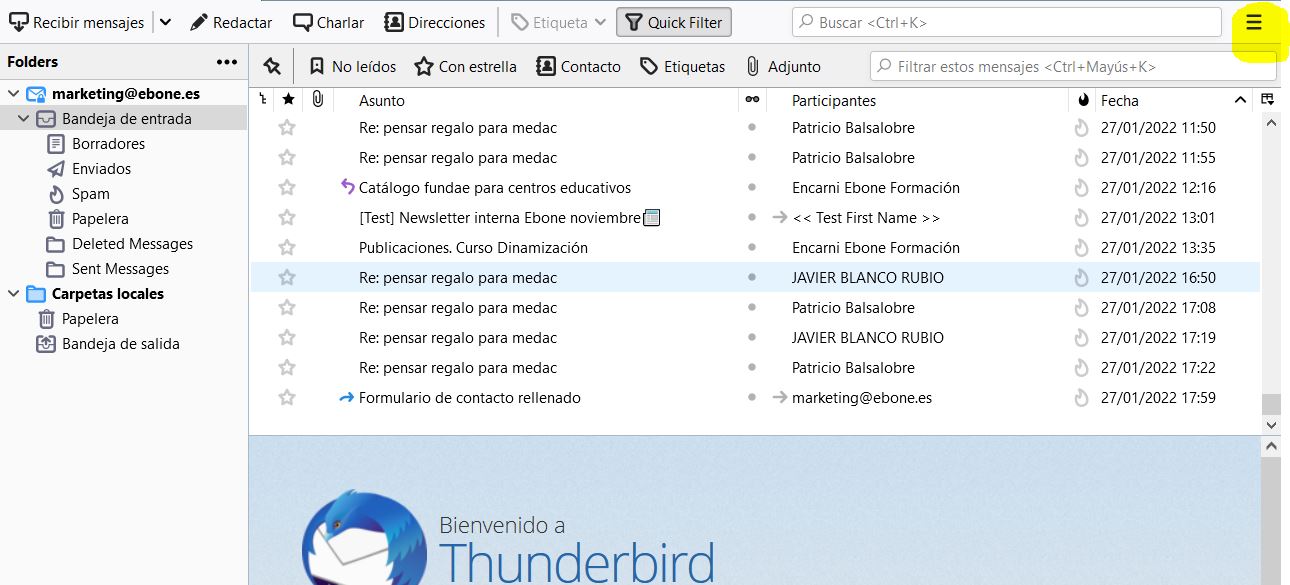
- Tras esta acción se te abrirá un menú desplegable en el que deberás seleccionar Opciones y después Configuración de la Cuenta. Se te abrirá la siguiente pestaña.
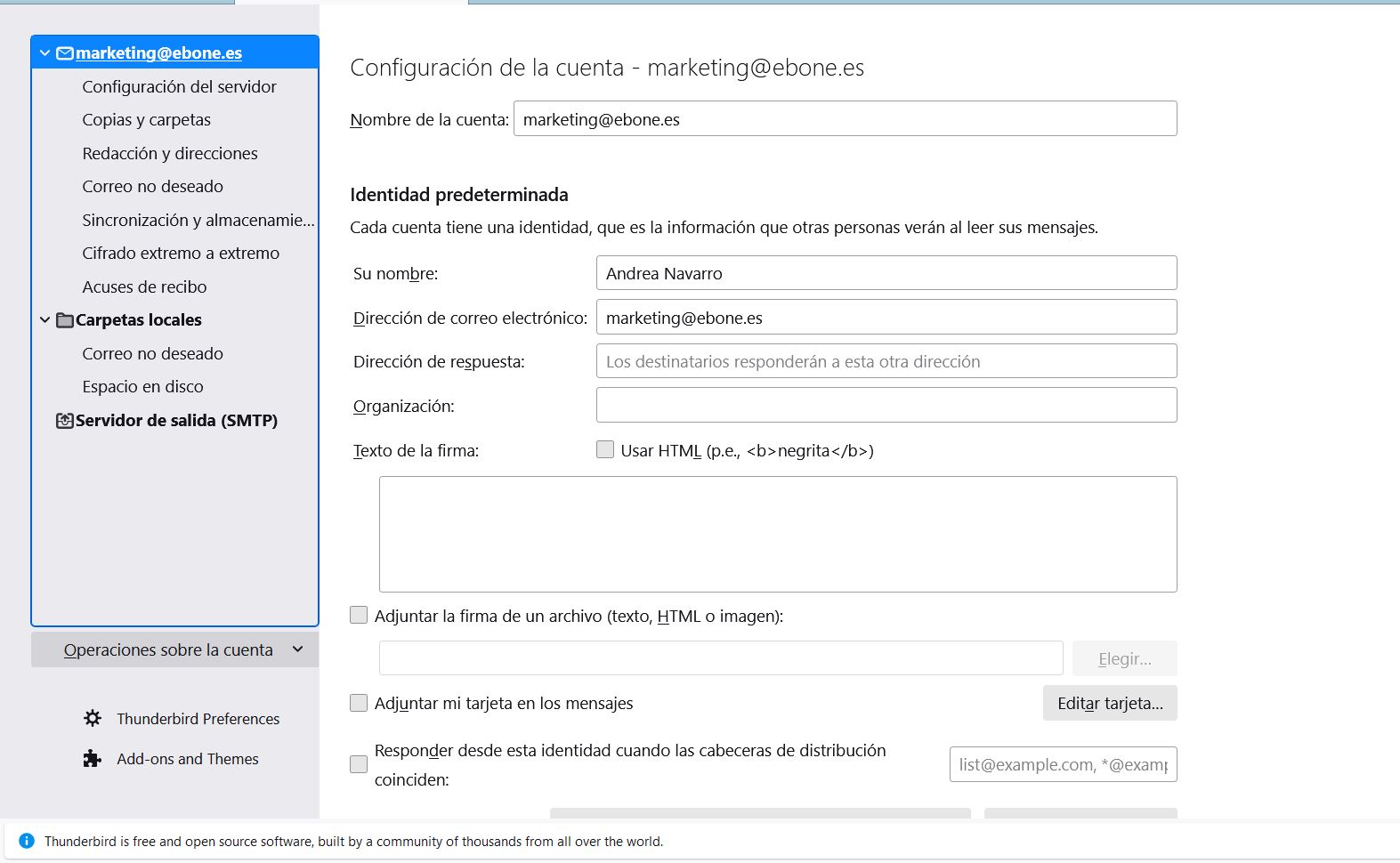
- Para añadir tu firma, tienes que disponer previamente de un archivo txt con el código HTML de la misma.
- Si no es así, escribe a it@ebone.es
- Si lo tienes:
- En «Texto de la firma, marca «Usar HTML…»
- Copia todo el contenido del archivo txt y pégalo en el cuadro
- ¡Listo!
- Finalmente, prueba a redactar y enviar un correo nuevo para comprobar que todo funciona correctamente.